
Antes de empezar
Accede a tu empresa de pruebas y ten permisos para los menús de esta guía. Los nombres de los botones pueden variar ligeramente según la vista. Todos los importes del ejemplo están en euros, sin descuentos ni portes y con precios unitarios antes de IVA.
Si un menú no aparece: pide a tu administrador que revise tus permisos y los módulos habilitados.
PASO 01
Prepara tu empresa
Configuración
- Comprueba que existen el tipo de IVA del ejemplo (21 %), una serie de facturación, el almacén y una forma de pago por transferencia.
- Utiliza una forma de pago que deje un único vencimiento pendiente; evita una que registre automáticamente el cobro.
- Trabaja en una empresa de demostración con sus datos fiscales de prueba configurados.
Puedes seleccionar almacén, serie y forma de pago al crear la operación.
PASO 02
Crea el artículo
Catálogo → Artículos
- Abre el alta de un artículo. Introduce un código libre, por ejemplo TUT-USB-01, y la descripción «Hub USB de demostración».
- En General selecciona el tipo de IVA del 21 %. En Tarifas configura un precio de venta de 20,00 € y un precio de compra de 12,00 €, ambos antes de impuestos.
- En Configuración activa Control de Stock si quieres seguir las existencias. Para este ejemplo no necesitas lotes, números de serie ni variantes. Guarda el artículo.
- Si ya hiciste la guía de compras, reutiliza el artículo. Si vas a vender primero y controlas existencias, registra antes la entrada siguiendo esa guía.
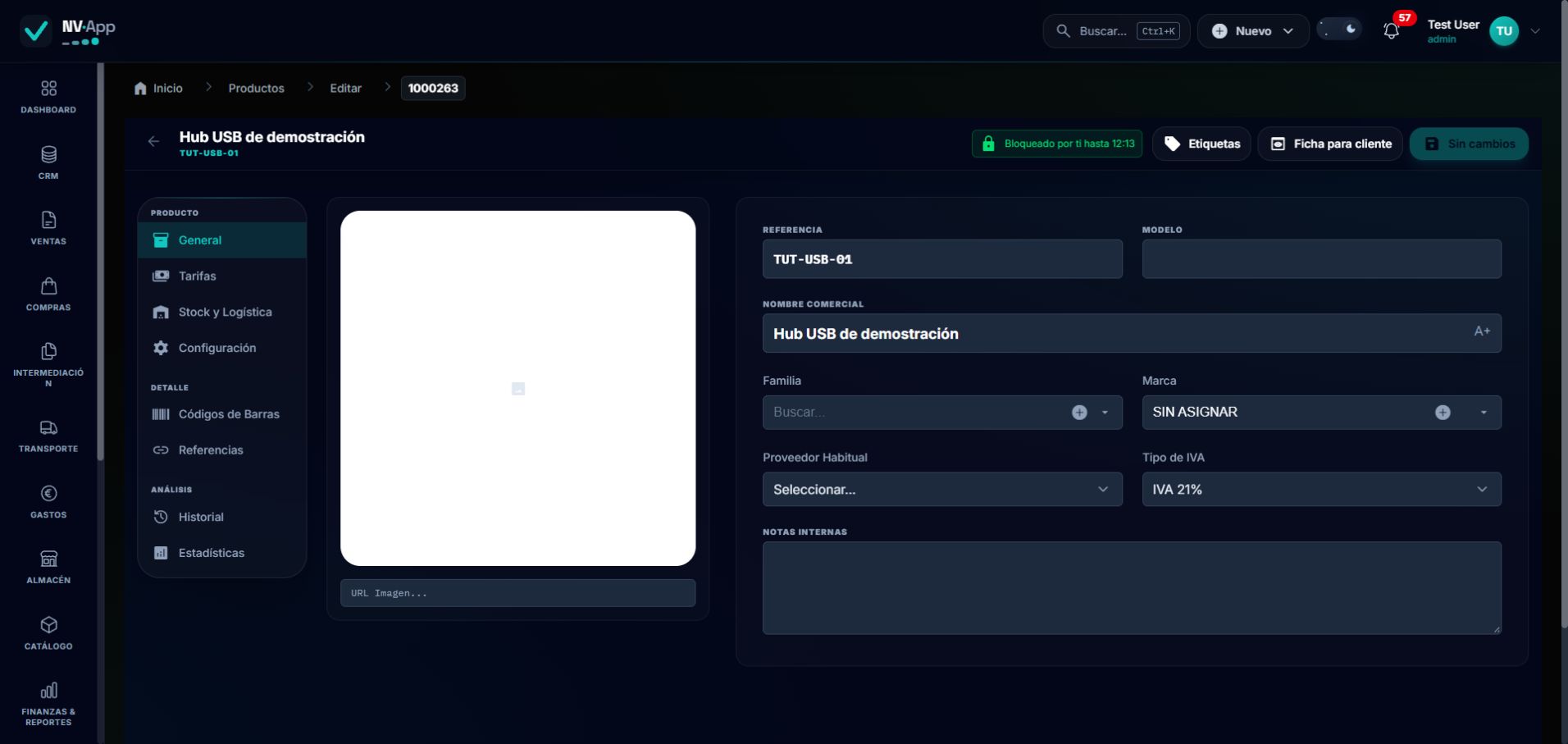
El artículo se encuentra por su código y puede añadirse a los documentos.
PASO 03
Da de alta al cliente
Ventas → Clientes
- Abre Nuevo Cliente y escribe «Cliente Tutorial» en Razón Social. Completa el documento de identificación con los datos fiscales de tu empresa de pruebas y usa cliente@example.com como correo de ejemplo.
- En Comercial selecciona la forma de pago TRANSFERENCIA. Pulsa Crear cliente.
- Con la ficha ya creada, entra en Direcciones → Añadir Dirección. Introduce descripción, domicilio, población, provincia y código postal de demostración. Marca la dirección principal de facturación y, si corresponde, la de envío. Guarda la dirección.
- Busca de nuevo el cliente por su nombre para comprobar que se ha creado. Revisa también la forma de pago en cada documento: debe figurar TRANSFERENCIA.
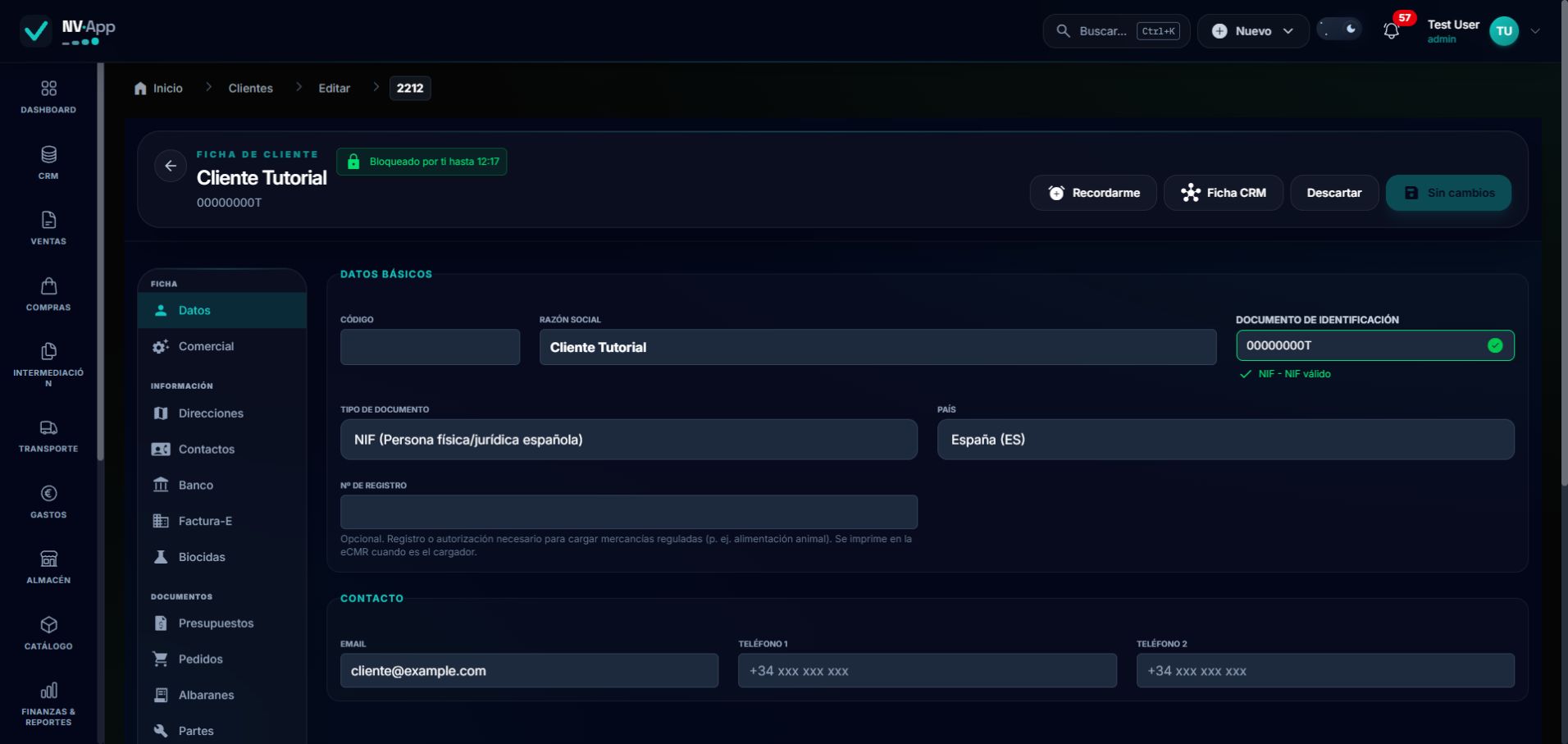
El cliente está disponible en el selector de los documentos de venta.
PASO 04
Prepara el presupuesto
Ventas → Presupuestos
- Crea un presupuesto y selecciona Cliente Tutorial, fecha, serie, almacén y forma de pago.
- En la barra inferior de búsqueda de productos escribe TUT-USB-01 y pulsa Intro. En la línea añadida indica cantidad 2, precio unitario 20,00 €, descuento 0 e IVA 21 %.
- Revisa base 40,00 € + IVA 8,40 € = total 48,40 €. Esta pantalla guarda automáticamente: espera a que aparezca Guardado antes de continuar.
- Puedes revisar el documento impreso antes de presentárselo al cliente.
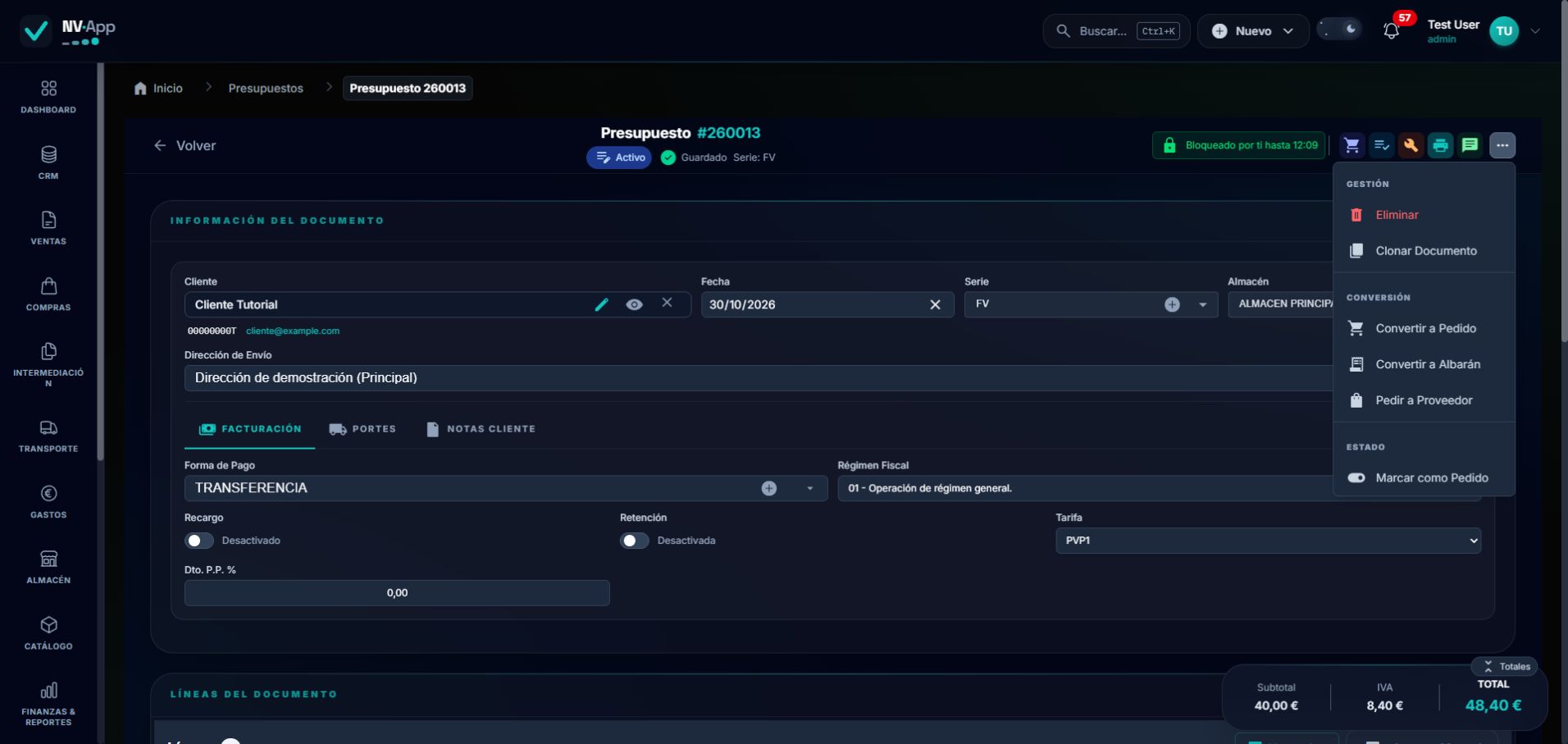
Tienes una oferta por 48,40 €; todavía no has emitido una factura ni registrado un cobro.
PASO 05
Convierte el presupuesto en pedido
Presupuesto → Acciones → Convertir a Pedido
- Abre el presupuesto guardado y utiliza Convertir a Pedido. En otras vistas la opción se muestra como A Pedido de Venta. Confirma la conversión en el diálogo que aparece.
- Comprueba el cliente y las líneas del pedido generado: 2 unidades y 48,40 € de total.
- Anota el número del pedido para localizarlo después.
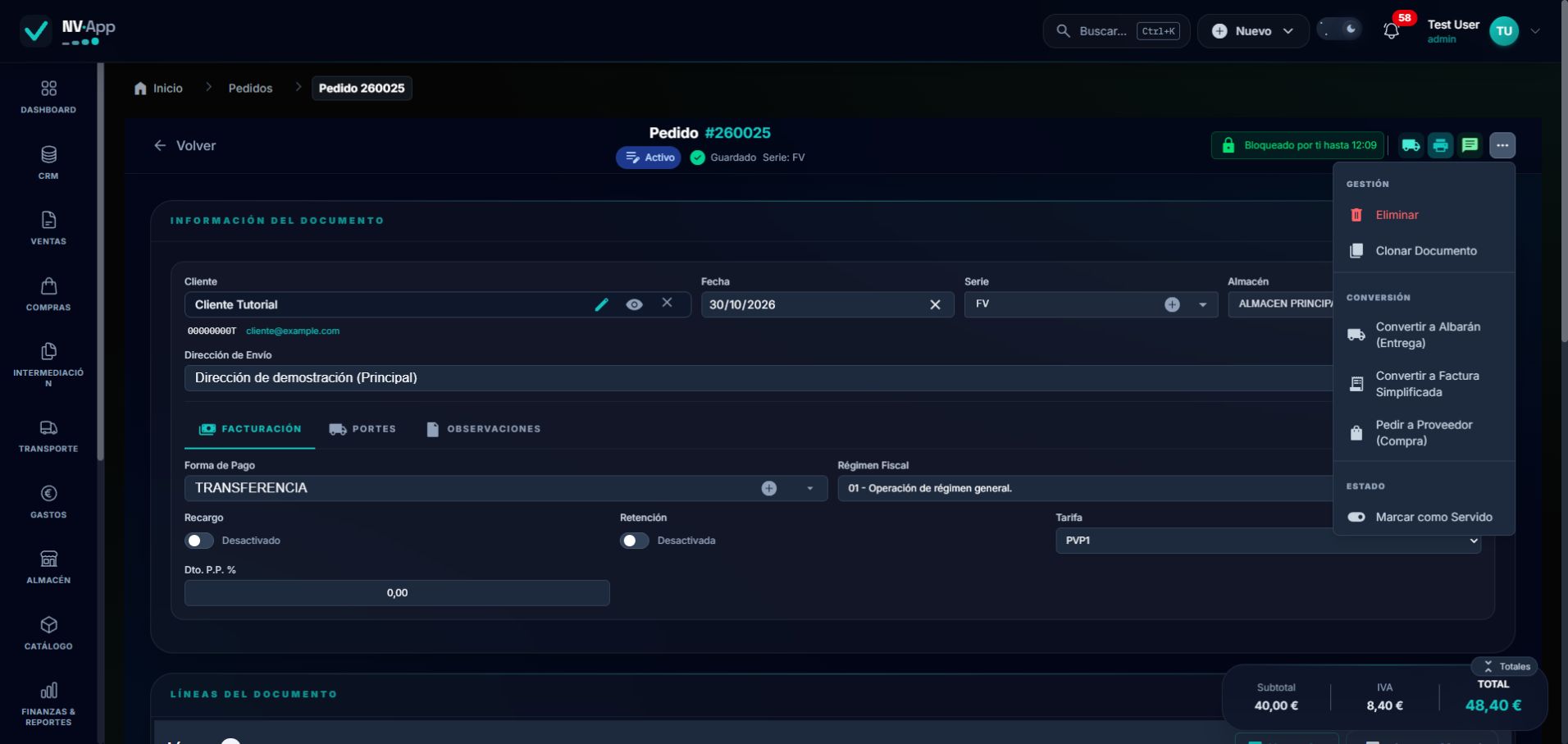
El pedido recoge la operación aceptada por el cliente.
PASO 06
Registra la entrega
Pedido → Acciones → Convertir a Albarán (Entrega)
- Abre el pedido y selecciona Convertir a Albarán (Entrega).
- Para el ejemplo entrega las 2 unidades. Si solo entregas una parte, revisa las cantidades que quedan pendientes. Revisa la columna A enviar y pulsa Confirmar traspaso.
- Comprueba almacén, cliente, artículos y cantidades en el albarán generado. Guarda los cambios que correspondan.
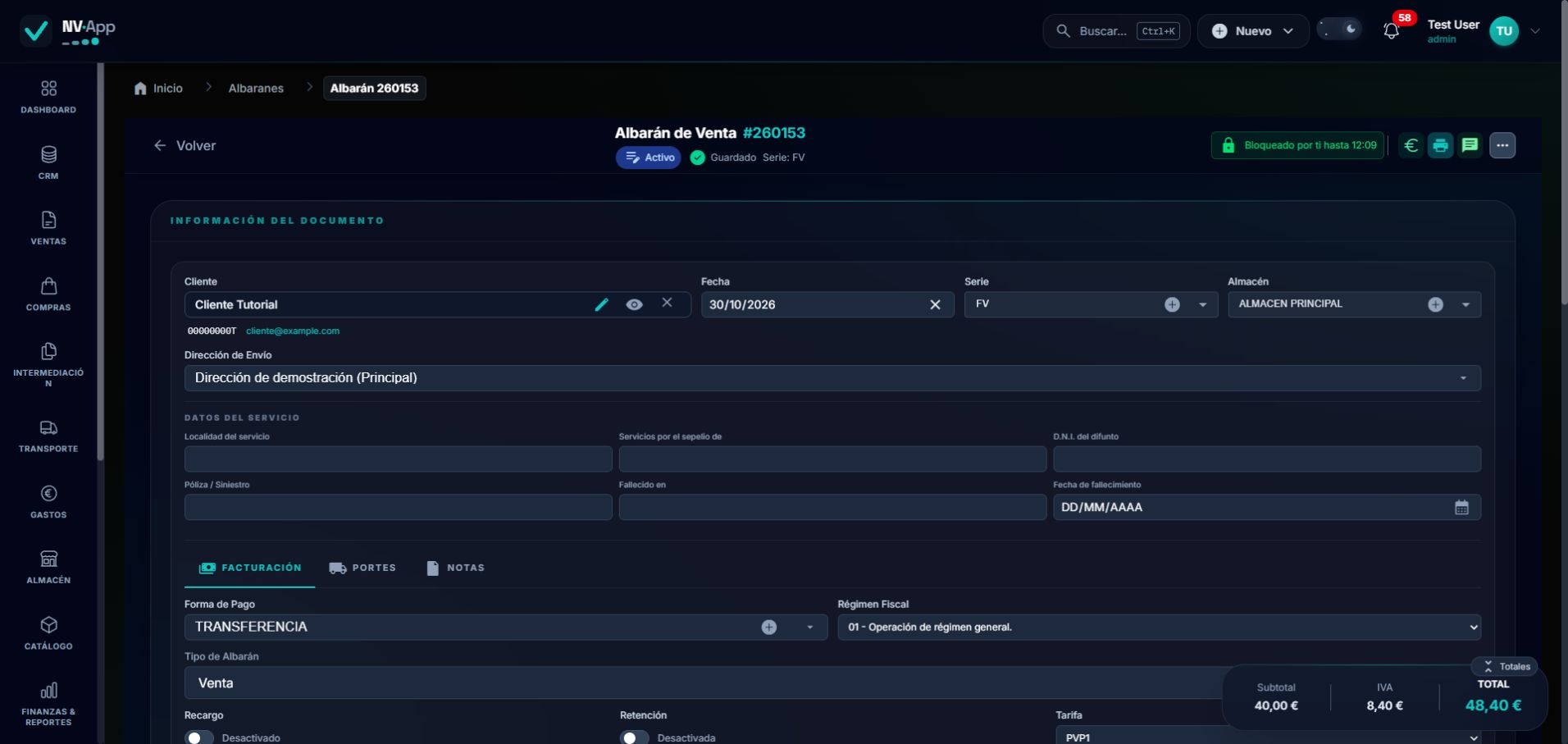
Dispones del albarán que documenta la entrega de las 2 unidades.
PASO 07
Genera la factura de venta
Albarán → Acciones → Facturar Albarán
- Abre el albarán y pulsa Facturar Albarán; según la vista también encontrarás Facturar.
- En Generar factura de venta revisa la fecha, la forma de pago, el tipo de operación y la descripción de la operación. Completa las opciones de acuerdo con la configuración de la empresa.
- Si aparecen otros albaranes pendientes, incluye únicamente el de este ejercicio. Comprueba que el total sigue siendo 48,40 €.
- Pulsa Confirmar y localiza el documento en Ventas → Facturas. Revisa el número asignado, cliente, base, IVA y total.
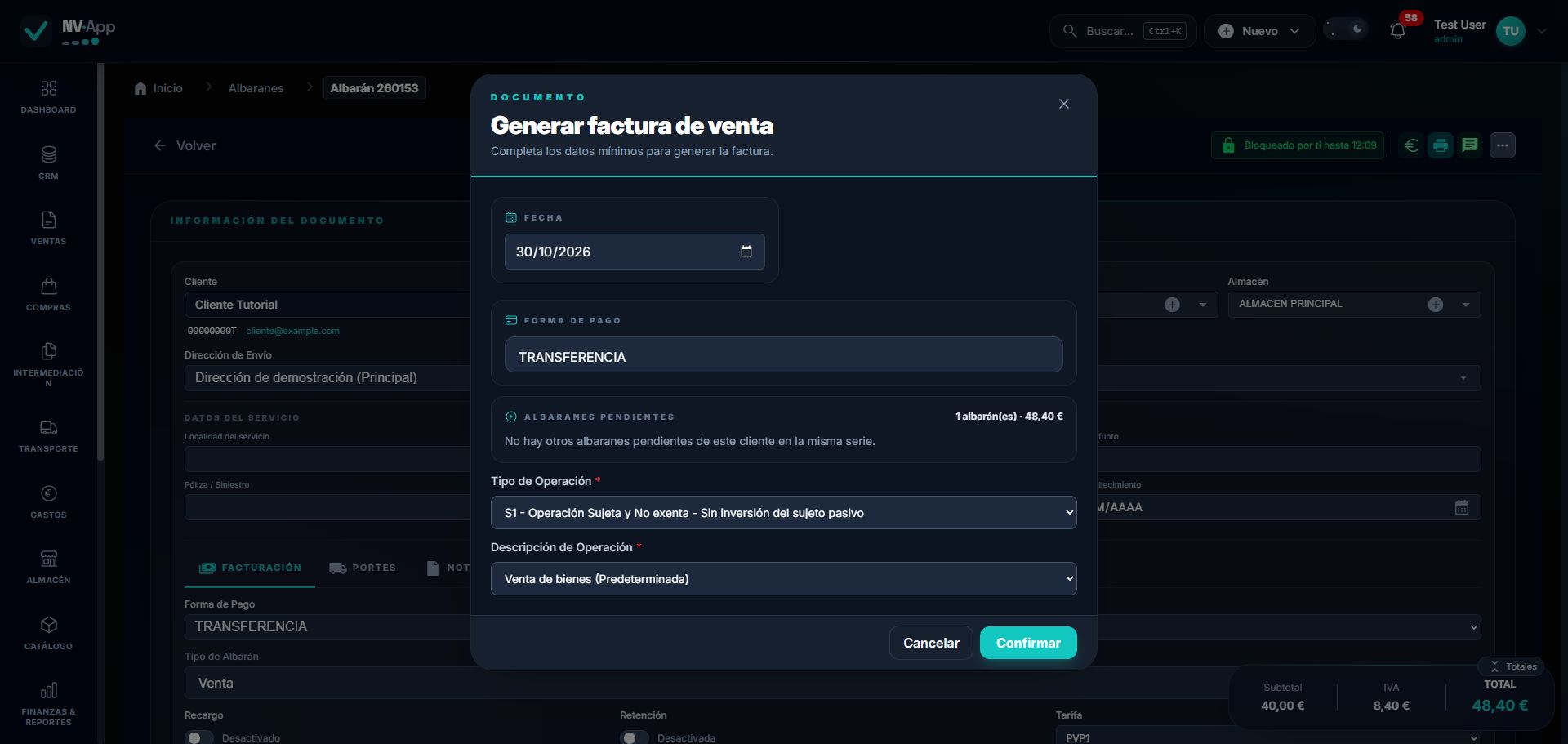
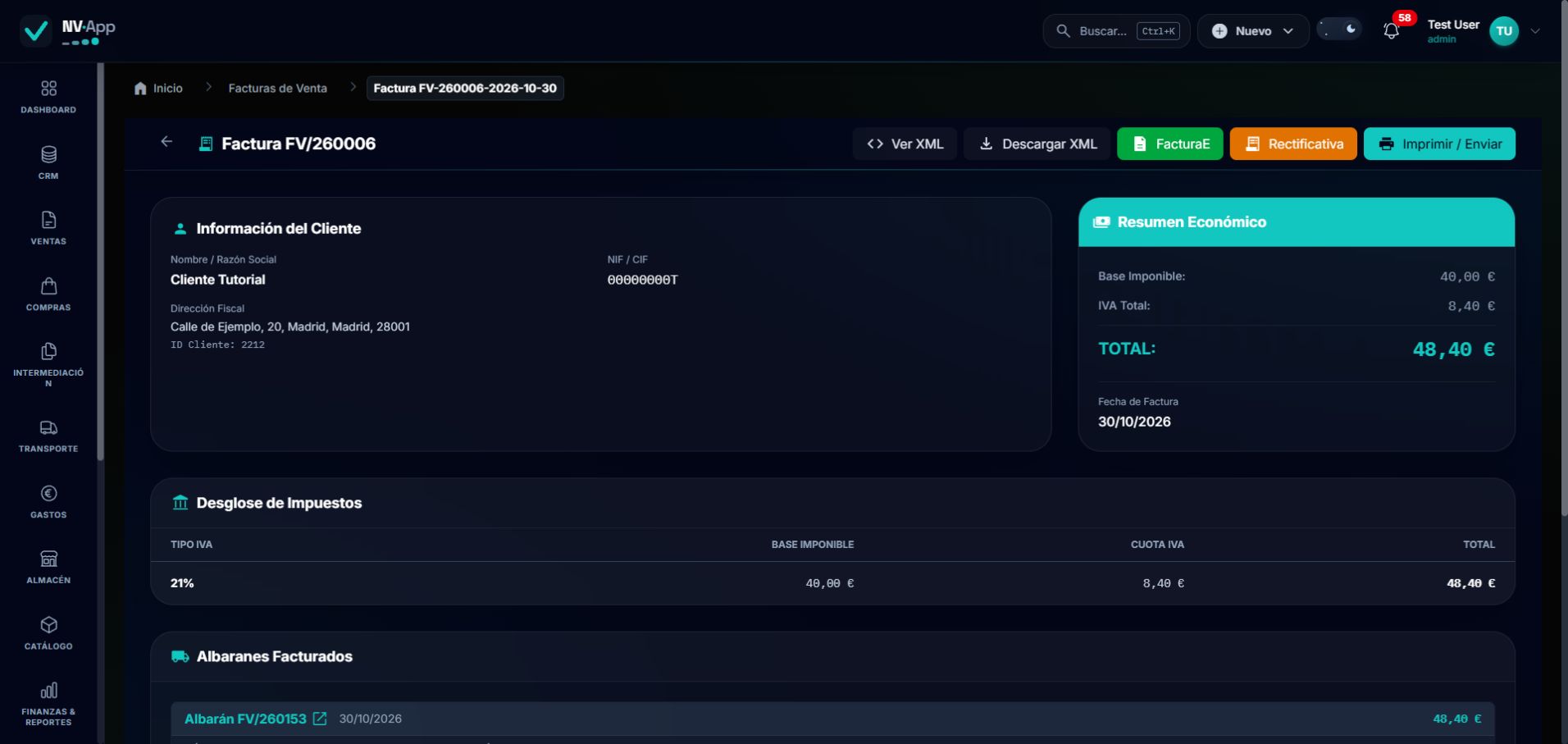
La factura de venta está emitida por 48,40 €.
PASO 08
Registra el cobro de la factura
Factura → Previsiones de Cobro → Cobrar
- En la parte inferior de la factura localiza Previsiones de Cobro. También puedes acceder al listado general desde Ventas → Previsiones de Cobro y buscar el cliente y su factura.
- Comprueba el importe pendiente de 48,40 € y pulsa el icono de cobro de esa previsión.
- En Registrar cobro conserva el importe completo de 48,40 €. Introduce la fecha real del cobro y selecciona TRANSFERENCIA. Revisa la cuenta bancaria sugerida: selecciona la que corresponda o Ninguna para este ejercicio.
- Pulsa Confirmar cobro 48,40 €. Revisa que la factura muestra el estado Cobrado y un pendiente de 0,00 €.
- Desde el icono de recibo puedes consultar el justificante del cobro registrado.
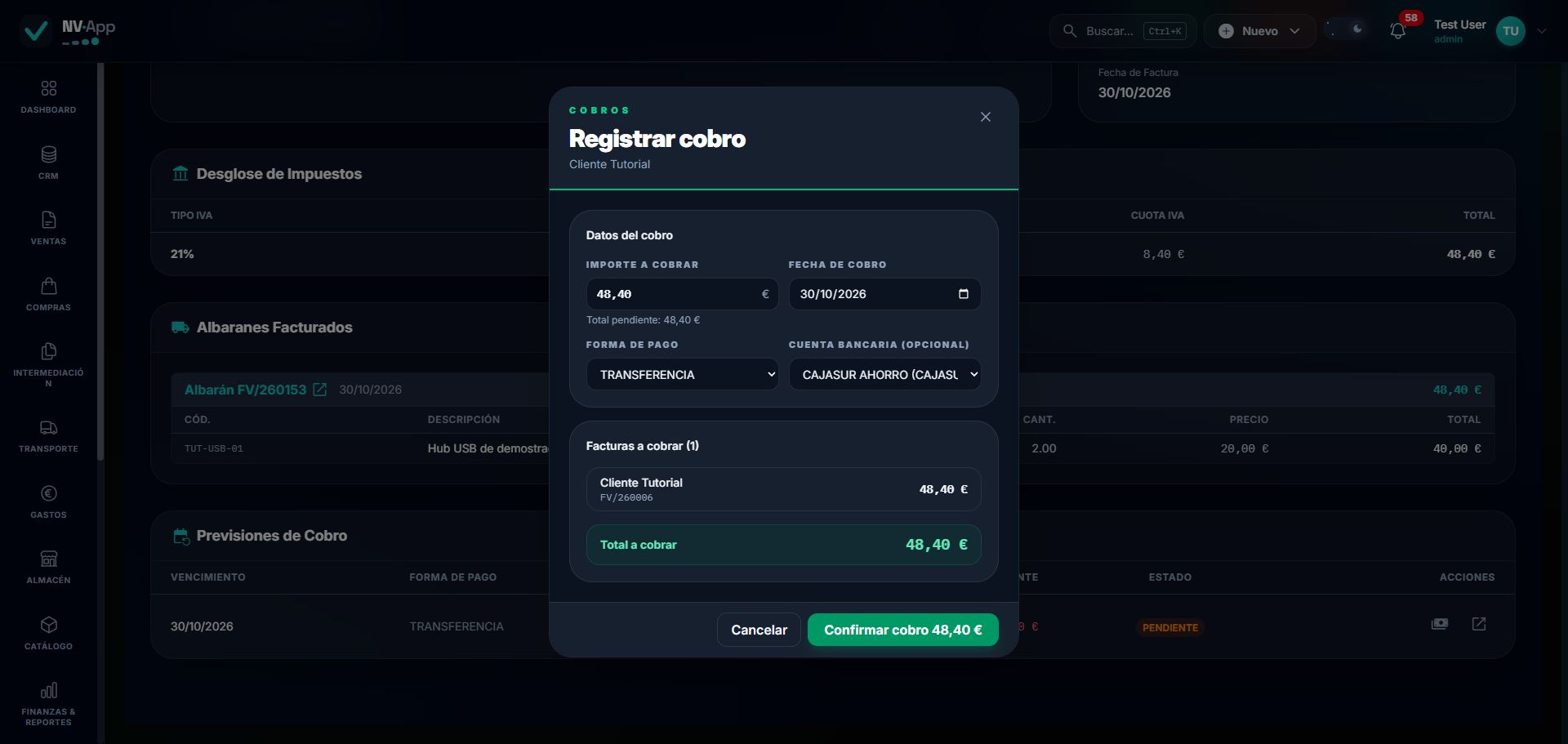
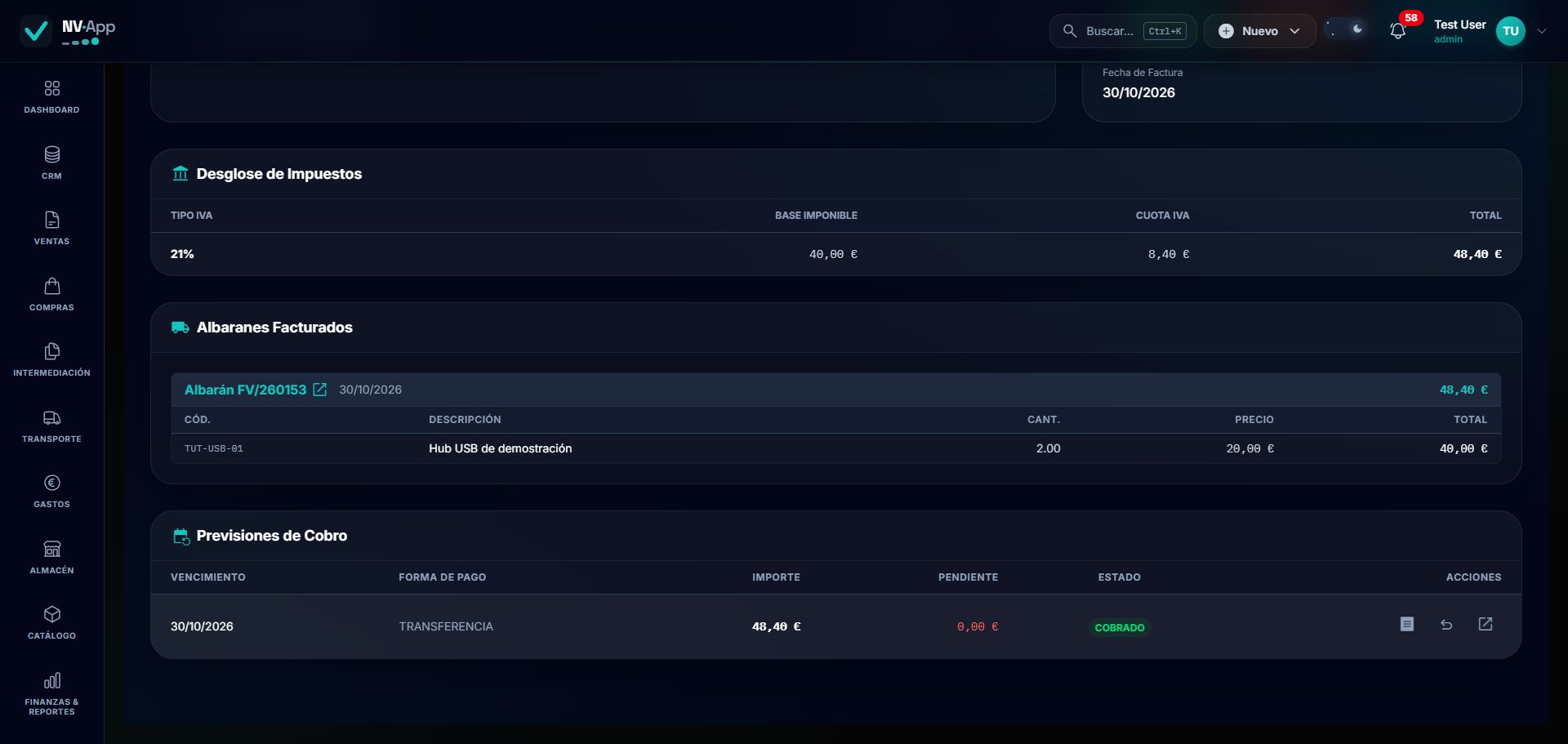
La factura está cobrada: 48,40 € registrados y saldo pendiente 0,00 €.
Si algo no coincide
No encuentro la previsión de cobro o pago
Revisa filtros, cliente o proveedor, número de factura y rango de fechas. Comprueba si la forma de pago ha generado varios vencimientos o ha dejado la factura ya liquidada. No registres dos veces el mismo movimiento.
El total es diferente
Comprueba cantidades, precio con o sin IVA, tipo de IVA, descuentos y portes. Compara primero la base imponible y después los impuestos.
No aparece la conversión
Guarda el documento y comprueba su estado y tus permisos. Si ya está convertido o facturado, localiza el documento generado antes de repetir la operación.