
Antes de empezar
Trabaja en una empresa de pruebas con acceso a Taller y Ventas y permisos para crear vehículos, partes y albaranes. Prepara primero la ficha de CLIENTE TALLER, con su teléfono y dirección.
El ejemplo utiliza un Renault Captur diésel, matrícula 3100HLM, que entra con 102.322 km por una pérdida de refrigerante. Las capturas siguen la secuencia taller_002 a taller_019. El ejercicio termina con una línea de mano de obra de 35,00 € y un albarán de 42,35 € con IVA.
PASO 01
Abre el módulo de Taller
Taller → Vehículos
- Abre Taller en la barra lateral. El menú ofrece Vehículos y Órdenes de reparación.
- Entra en Vehículos para registrar el coche del cliente antes de abrir el parte.
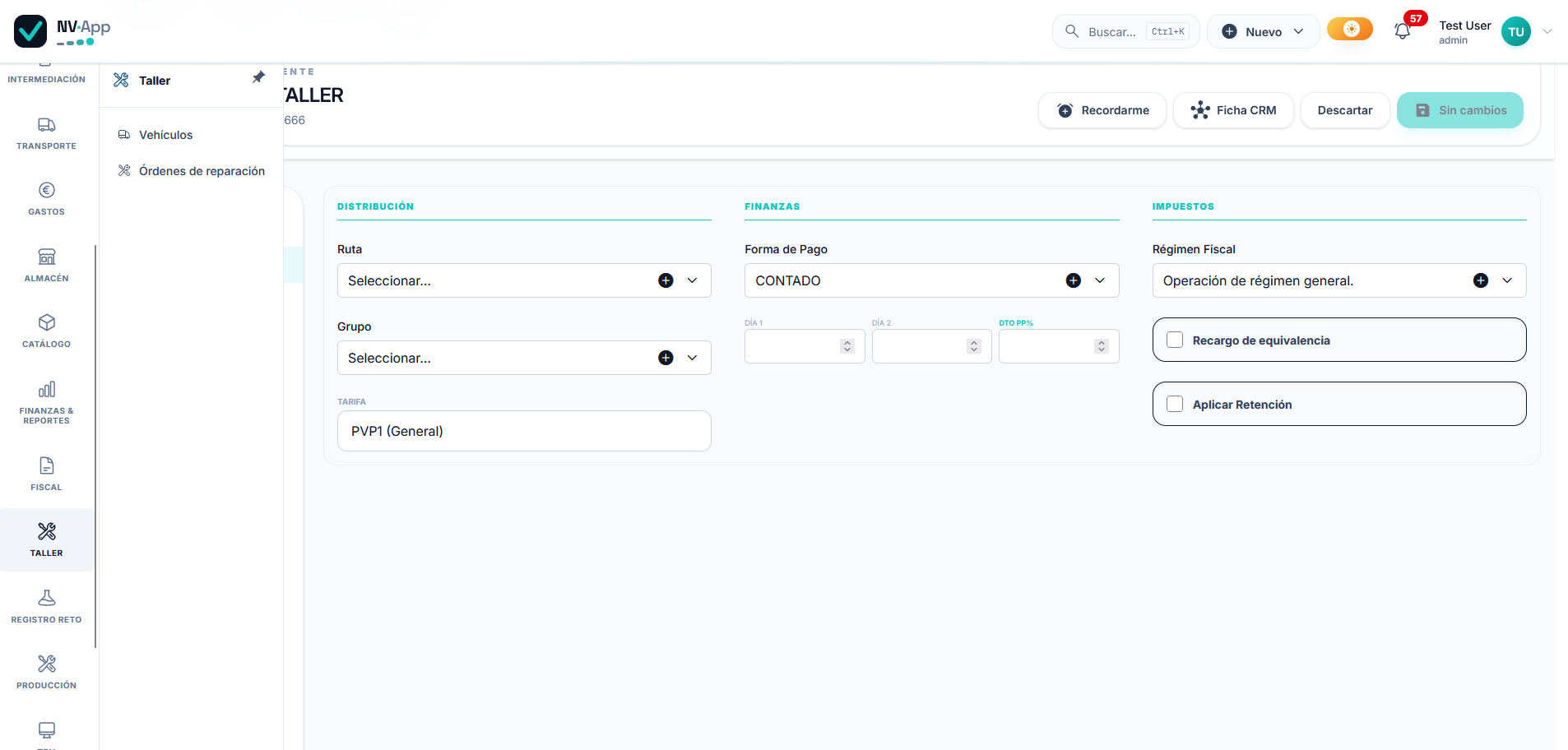
Tienes localizado el acceso a las fichas de vehículos y a las órdenes de reparación.
PASO 02
Da de alta el vehículo del cliente
Vehículos → Nuevo vehículo
- Pulsa Nuevo vehículo y selecciona como propietario a CLIENTE TALLER. Si aún no existe, completa primero el tutorial de alta de clientes.
- Introduce la matrícula 3100HLM, la marca RENAULT, el modelo CAPTUR y el combustible Diésel. Completa el bastidor y los demás datos cuando dispongas de ellos.
- Desplázate por el formulario para revisar los datos de mantenimiento: aceite, capacidad, referencias de filtros y distribución. También puedes indicar la próxima revisión y observaciones. Las capturas dejan estos campos vacíos.
- Pulsa Guardar y comprueba que aparece el vehículo asociado al propietario correcto.
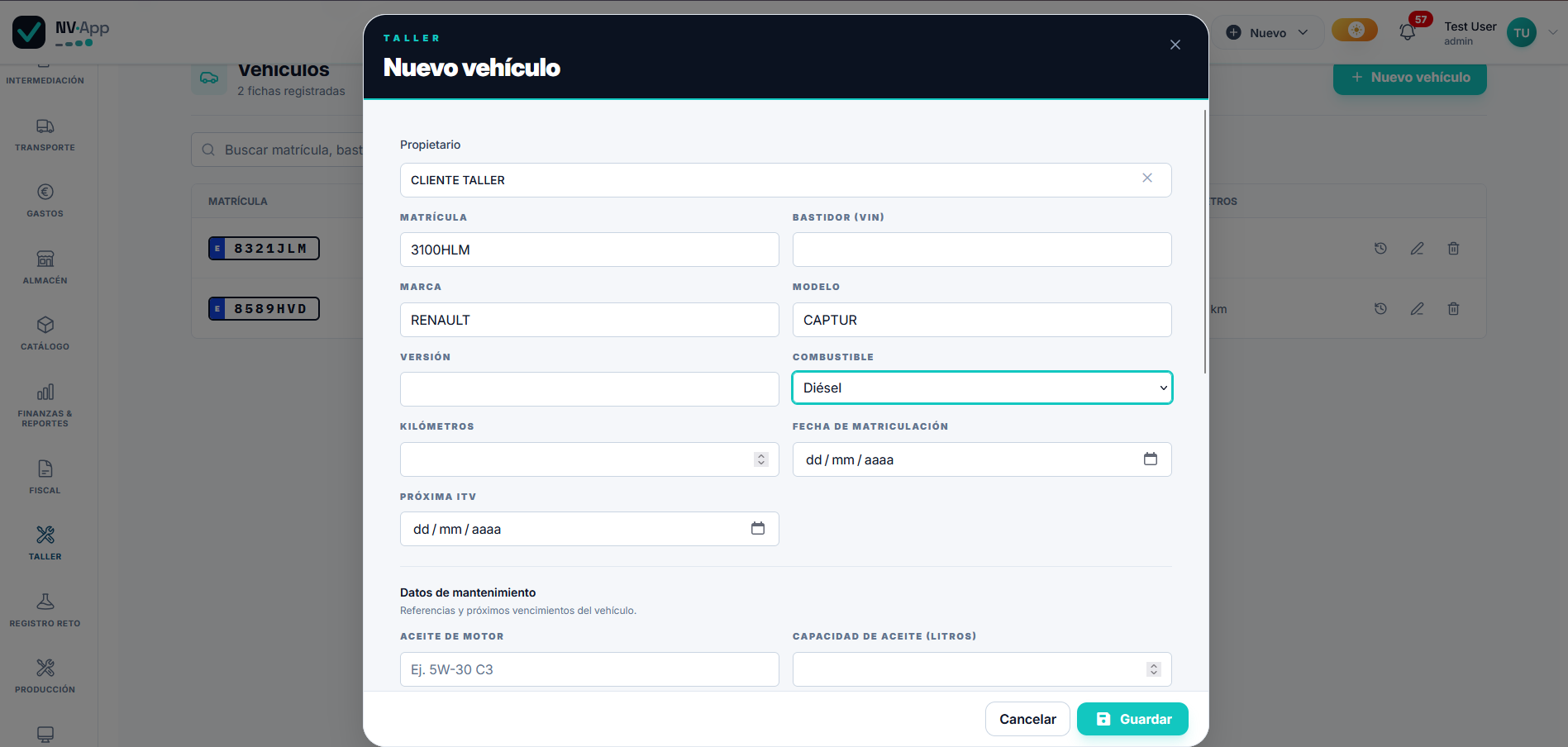
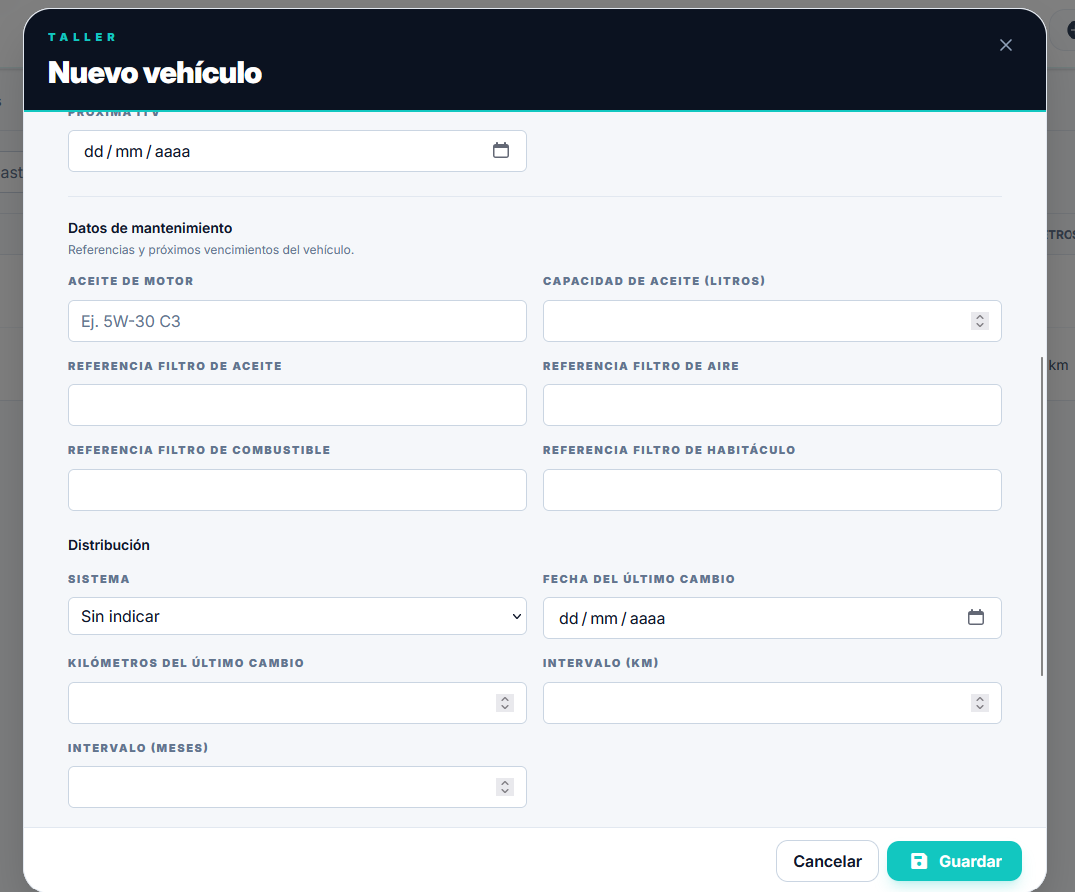
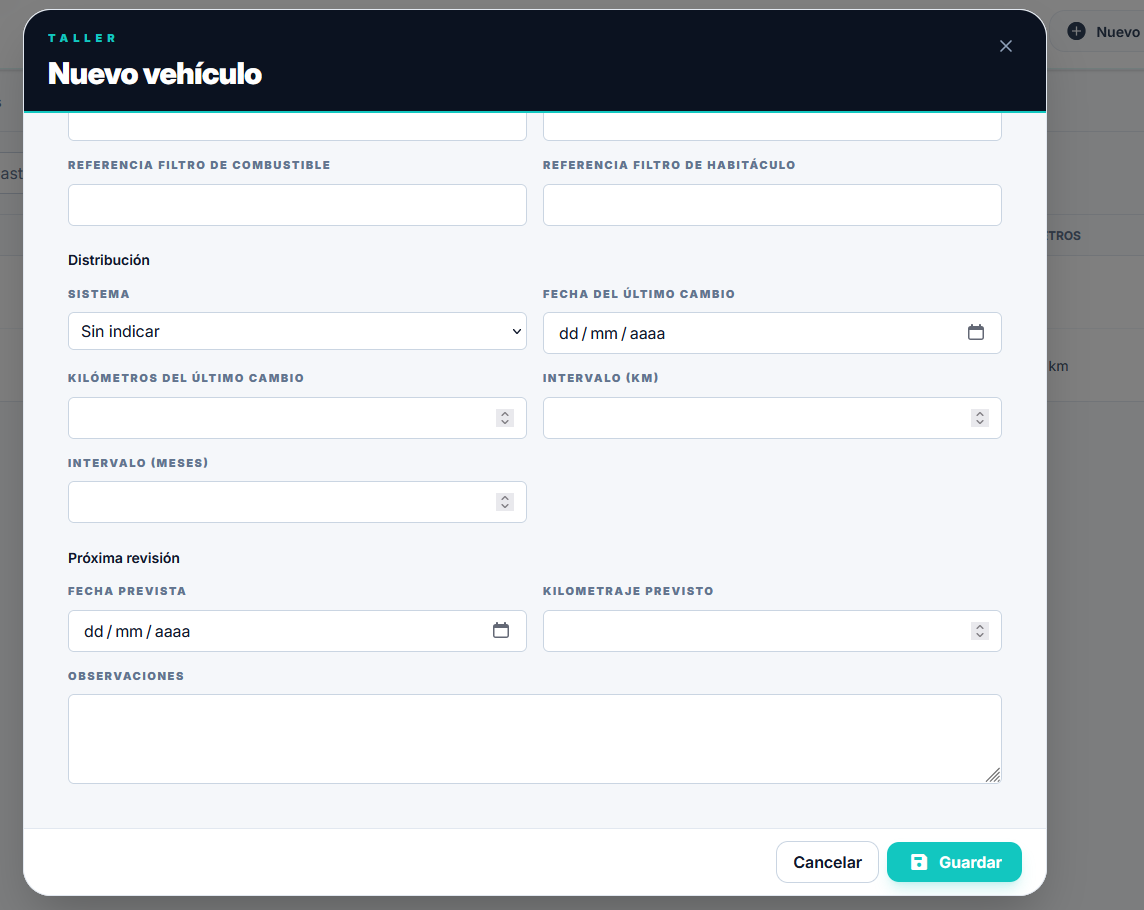

El listado muestra 3100HLM · RENAULT CAPTUR · CLIENTE TALLER.
PASO 03
Inicia el parte de trabajo
Taller → Órdenes de reparación → Nuevo parte
- Accede a Órdenes de reparación e inicia un nuevo parte de trabajo.
- En Recepción, selecciona CLIENTE TALLER y el vehículo 3100HLM · RENAULT CAPTUR.
- Comprueba la matrícula, marca, modelo y combustible que aparecen debajo. El botón Nuevo vehículo permite abrir el alta si todavía falta la ficha.
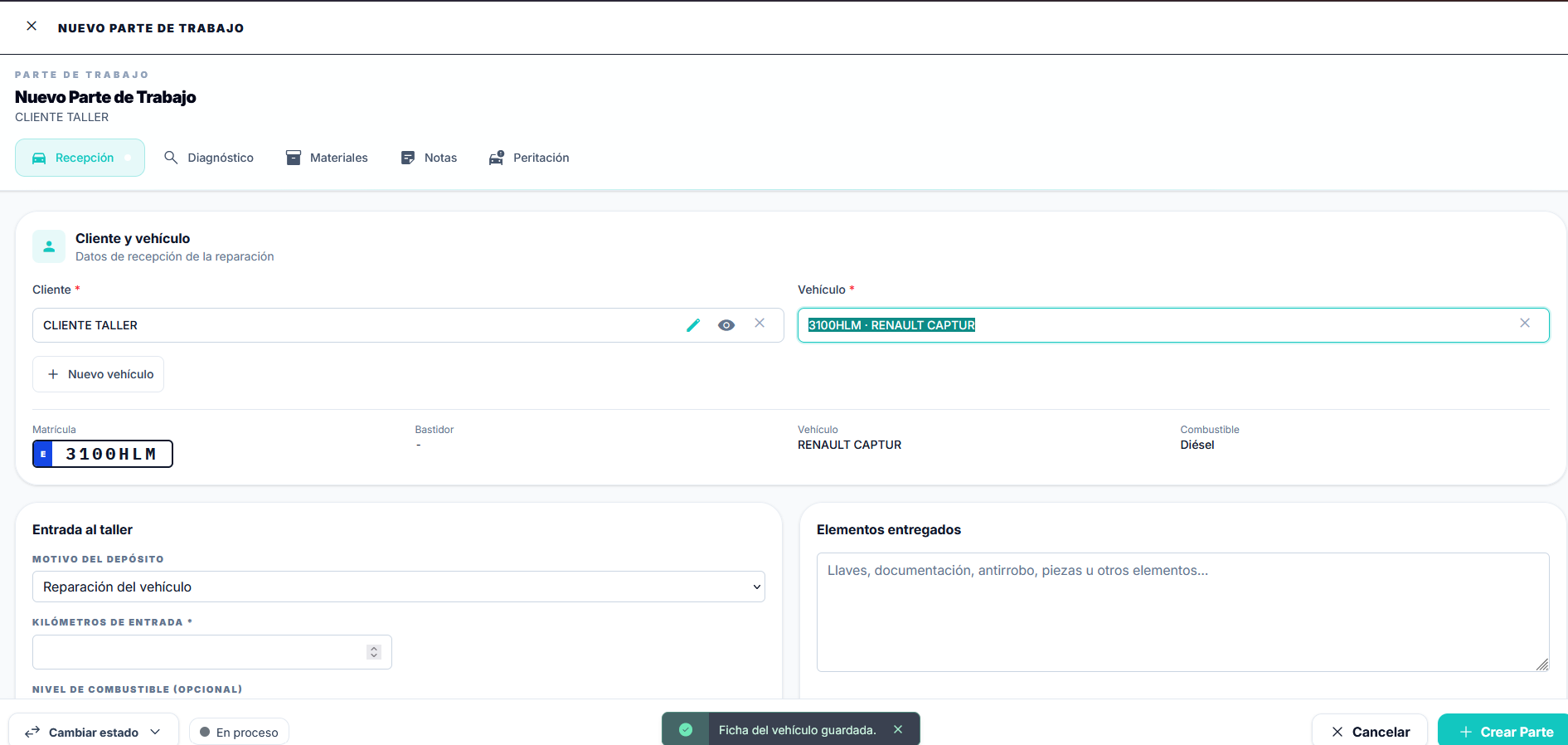
El nuevo parte tiene asignados el cliente y el vehículo de la reparación.
PASO 04
Registra la entrada al taller
Parte de trabajo → Recepción → Entrada al taller
- Selecciona Reparación del vehículo como motivo del depósito e introduce 102322 kilómetros de entrada.
- Indica el nivel de combustible: el ejemplo marca 1/4. Mantén la prioridad Normal, fecha de entrada 05/11/2026 y entrega prevista 06/11/2026.
- Anota los elementos entregados, como llaves o documentación, cuando corresponda. En la captura el campo está vacío.
- Revisa Estado del vehículo a la recepción y marca los daños existentes en el esquema. En el ejemplo no hay daños marcados.
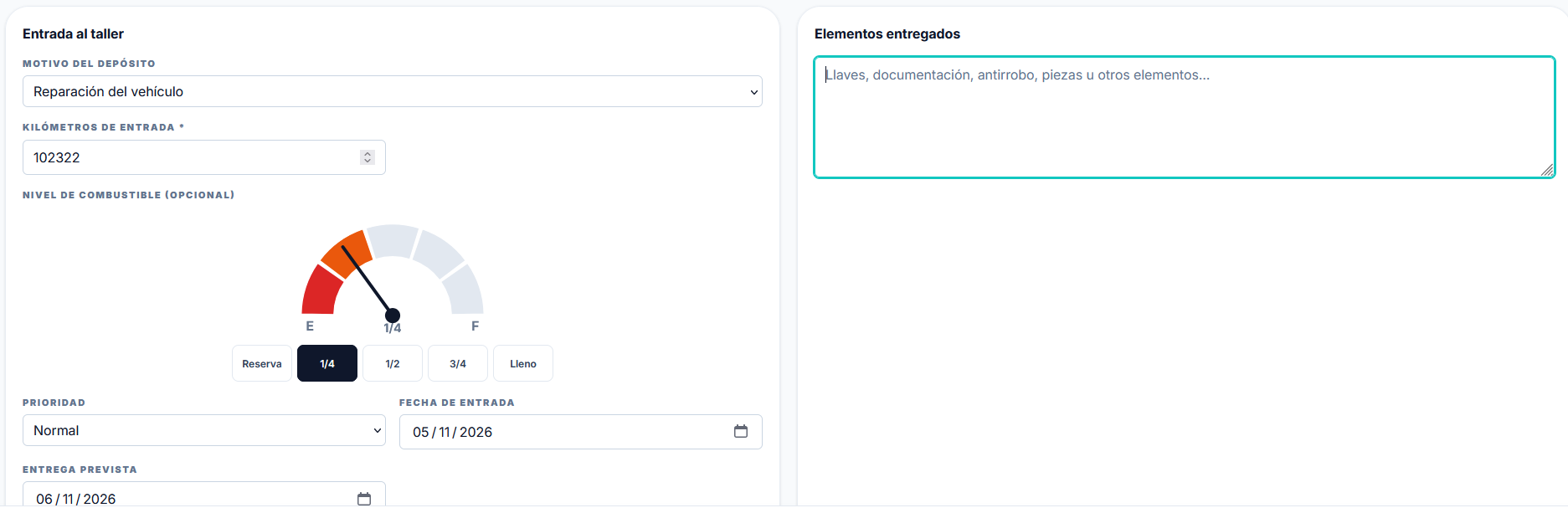
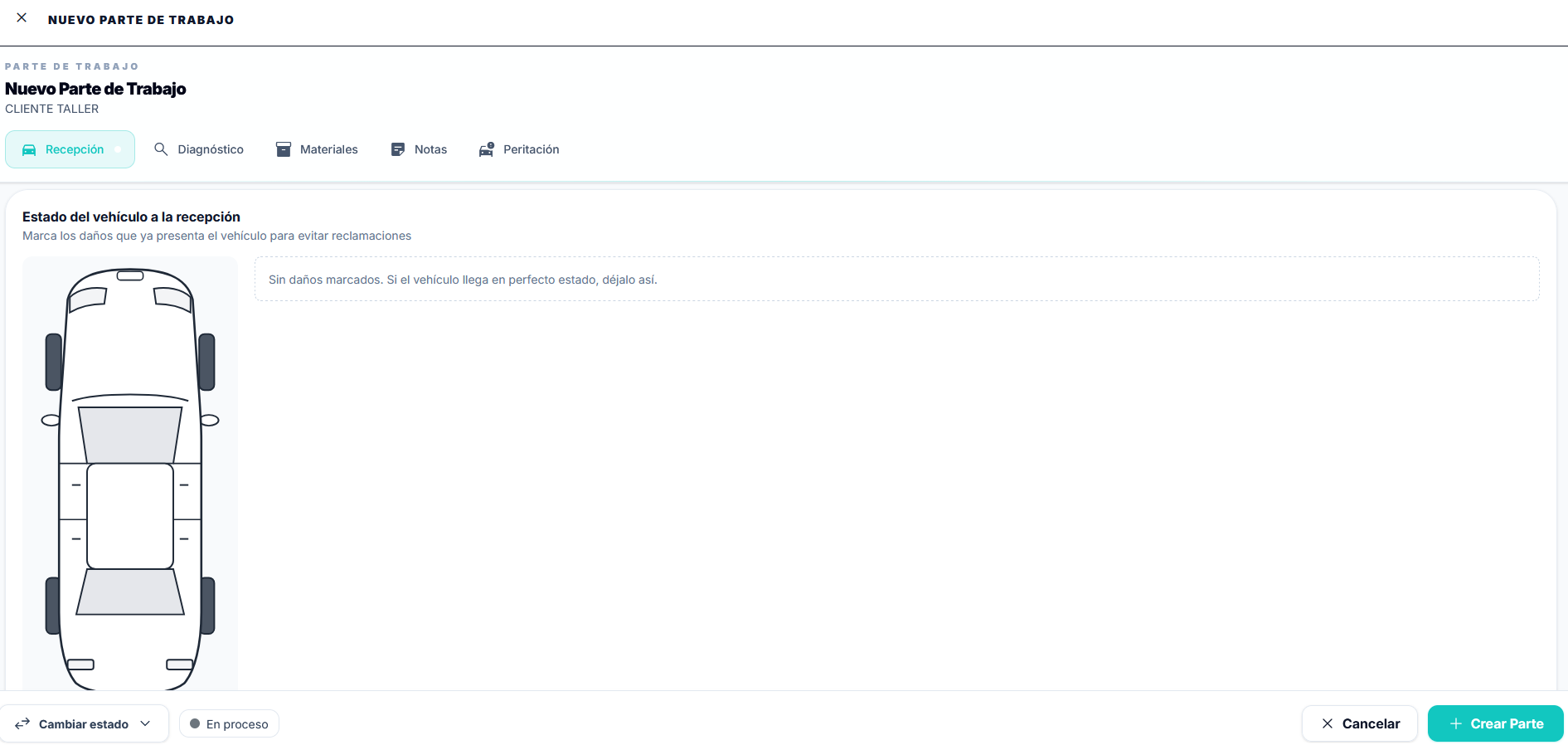
La recepción recoge los kilómetros, combustible, fechas y estado del vehículo.
PASO 05
Describe la avería y crea el parte
Parte de trabajo → Diagnóstico → Crear Parte
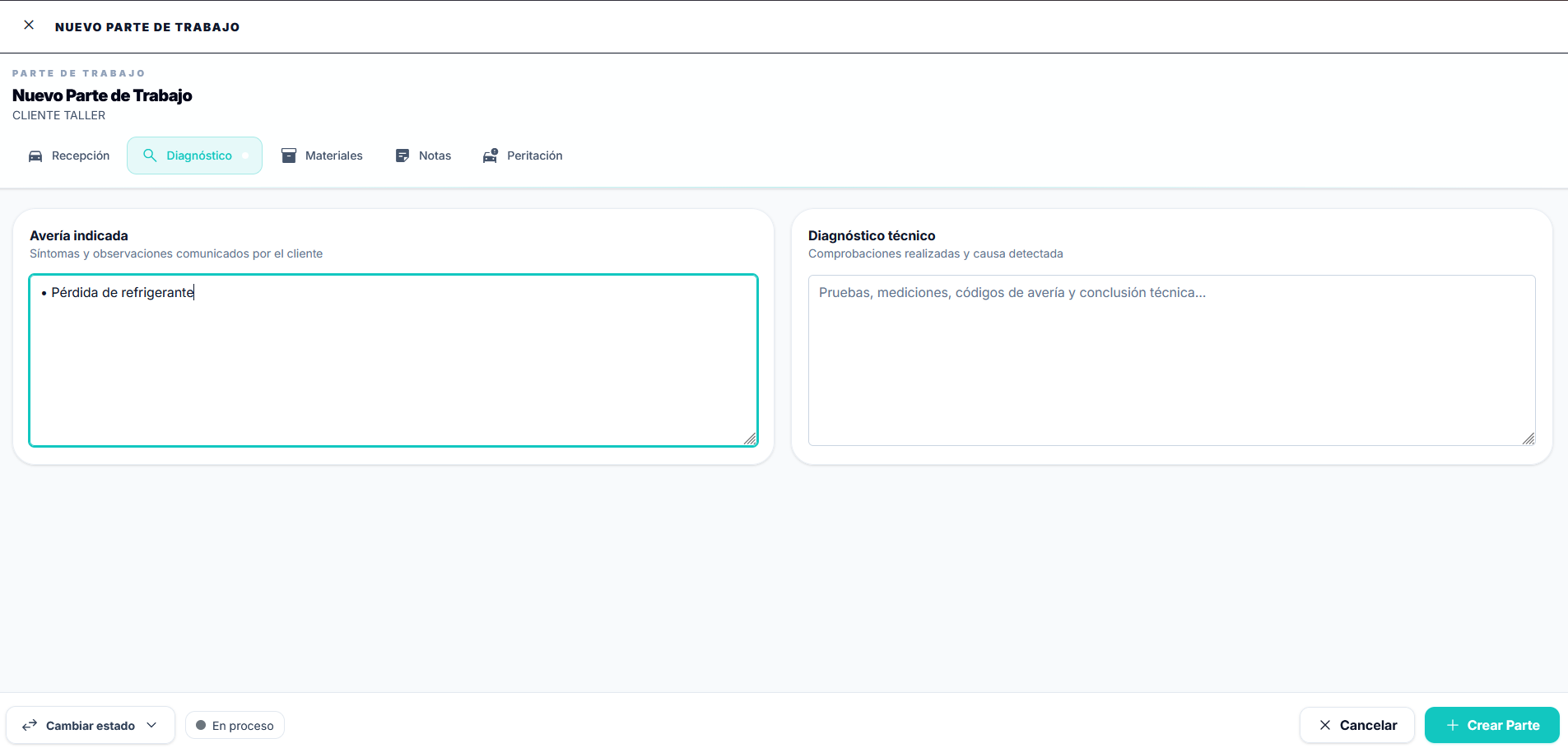
- Abre Diagnóstico y escribe Pérdida de refrigerante en Avería indicada.
- Utiliza Diagnóstico técnico para registrar las comprobaciones y la causa detectada cuando se conozcan. En estas capturas aún está vacío.
- Pulsa Crear Parte. El ejemplo pasa a mostrar el parte #260186, con referencia ST/26-ZFPG3W.
- Antes de generar documentos, pulsa Guardar Cambios si aparece el aviso de cambios sin guardar.
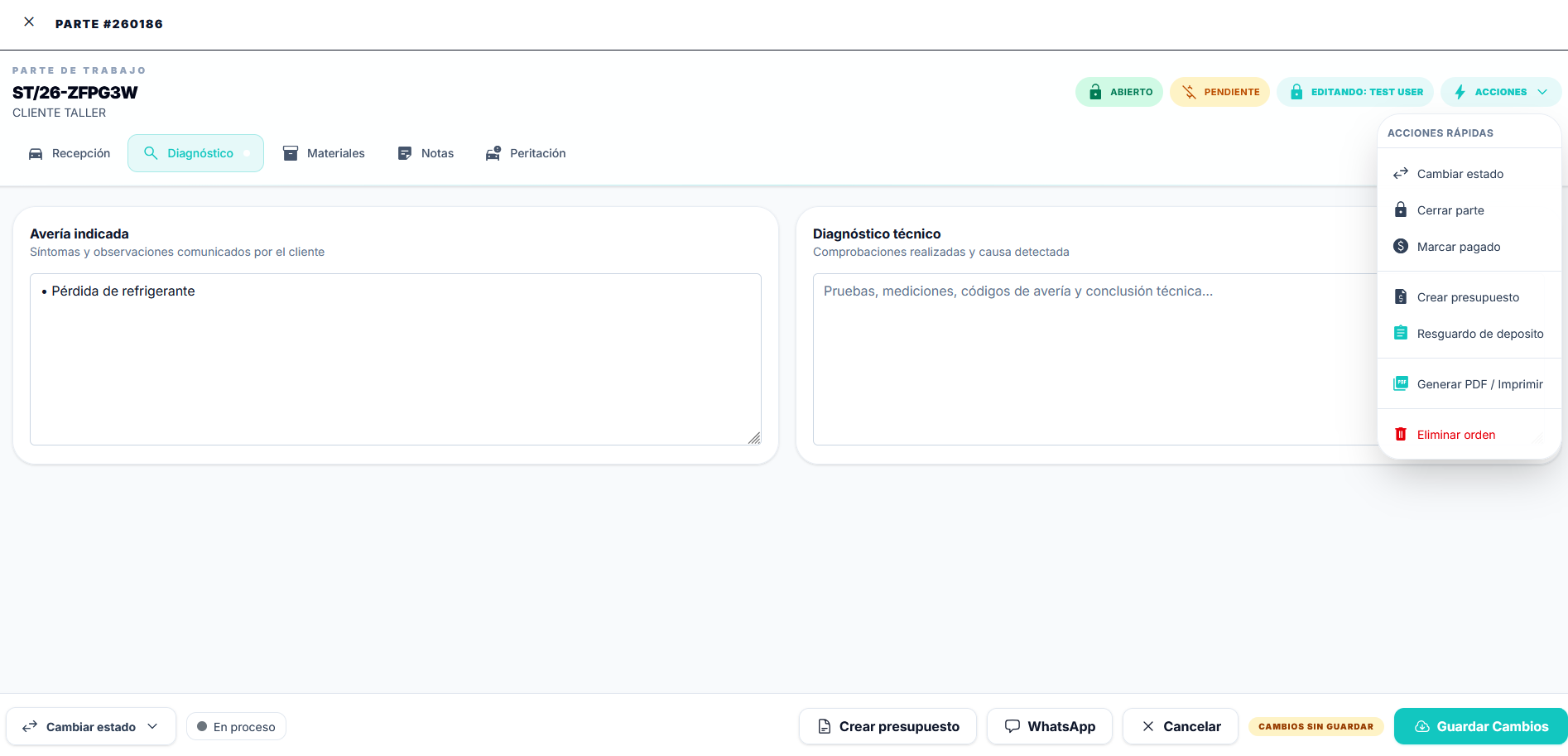
El parte ya tiene número y referencia. El menú Acciones ofrece las opciones de seguimiento y documentos.
PASO 06
Obtén los documentos de recepción
Acciones → Resguardo de depósito / Generar PDF / Imprimir
- En Acciones, selecciona Resguardo de depósito. Comprueba la referencia, cliente, dirección, matrícula, kilómetros, combustible y trabajos solicitados.
- El resguardo del ejemplo recoge la entrada del 5 de noviembre, entrega prevista del día 6 y la avería «Pérdida de refrigerante». Todavía muestra importes conocidos a cero porque aún no se ha añadido la mano de obra.
- Para consultar los otros documentos, utiliza Generar PDF / Imprimir. La vista previa permite elegir Parte de Entrada, Parte de Salida o Envío SAT Externo.
- Selecciona Parte de Entrada y revisa el documento antes de imprimirlo o descargar su PDF.
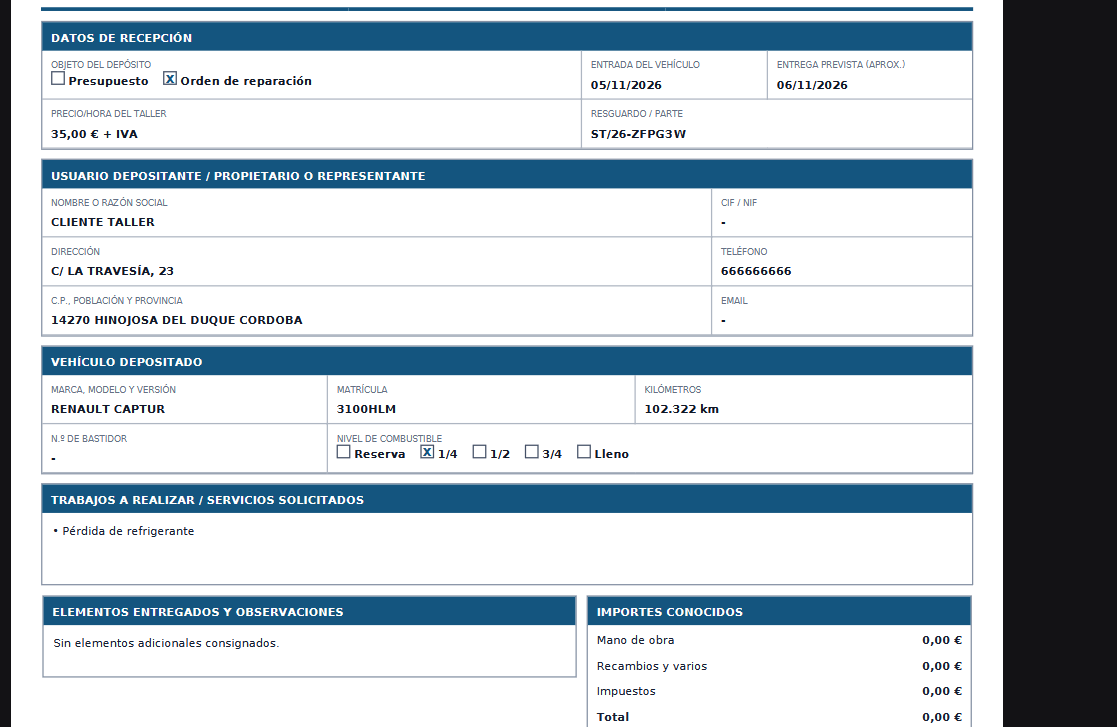
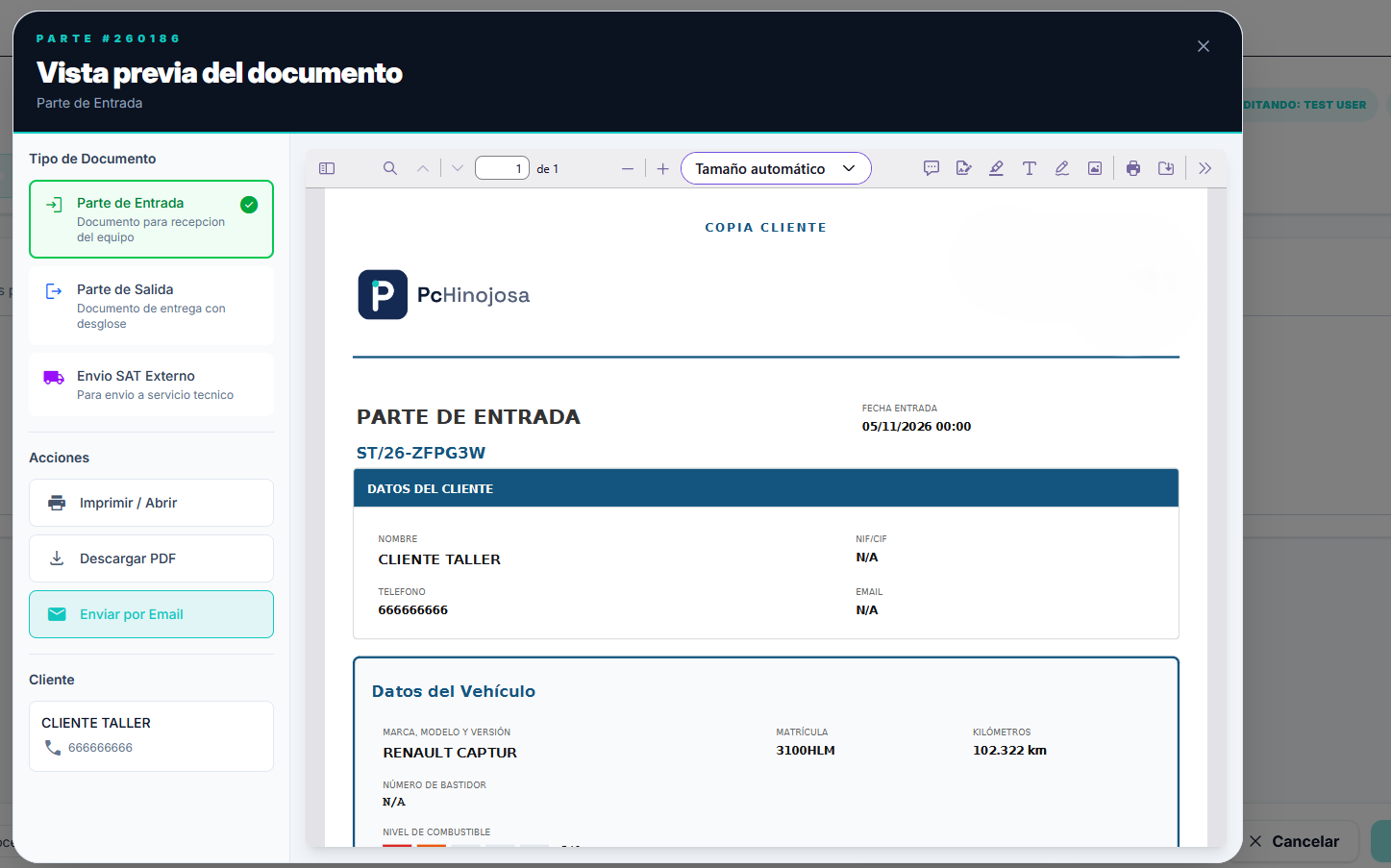
Puedes revisar y obtener el resguardo y el parte de entrada del vehículo.
PASO 07
Añade la mano de obra y los materiales
Parte de trabajo → Materiales
- Abre Materiales. Encontrarás los botones + Mano de Obra y + Material.
- Añade una línea de MANO DE OBRA, cantidad 1, precio 35,00 € y descuento 0 %, como en el ejemplo.
- Si la reparación utiliza recambios, añádelos con + Material y revisa cantidades y precios. Este ejercicio solo incluye mano de obra.
- Guarda los cambios y revisa el desglose. La captura muestra subtotal 35,00 €, IVA 0,00 € y total 35,00 € en el parte; más adelante el albarán muestra el IVA del 21 %.
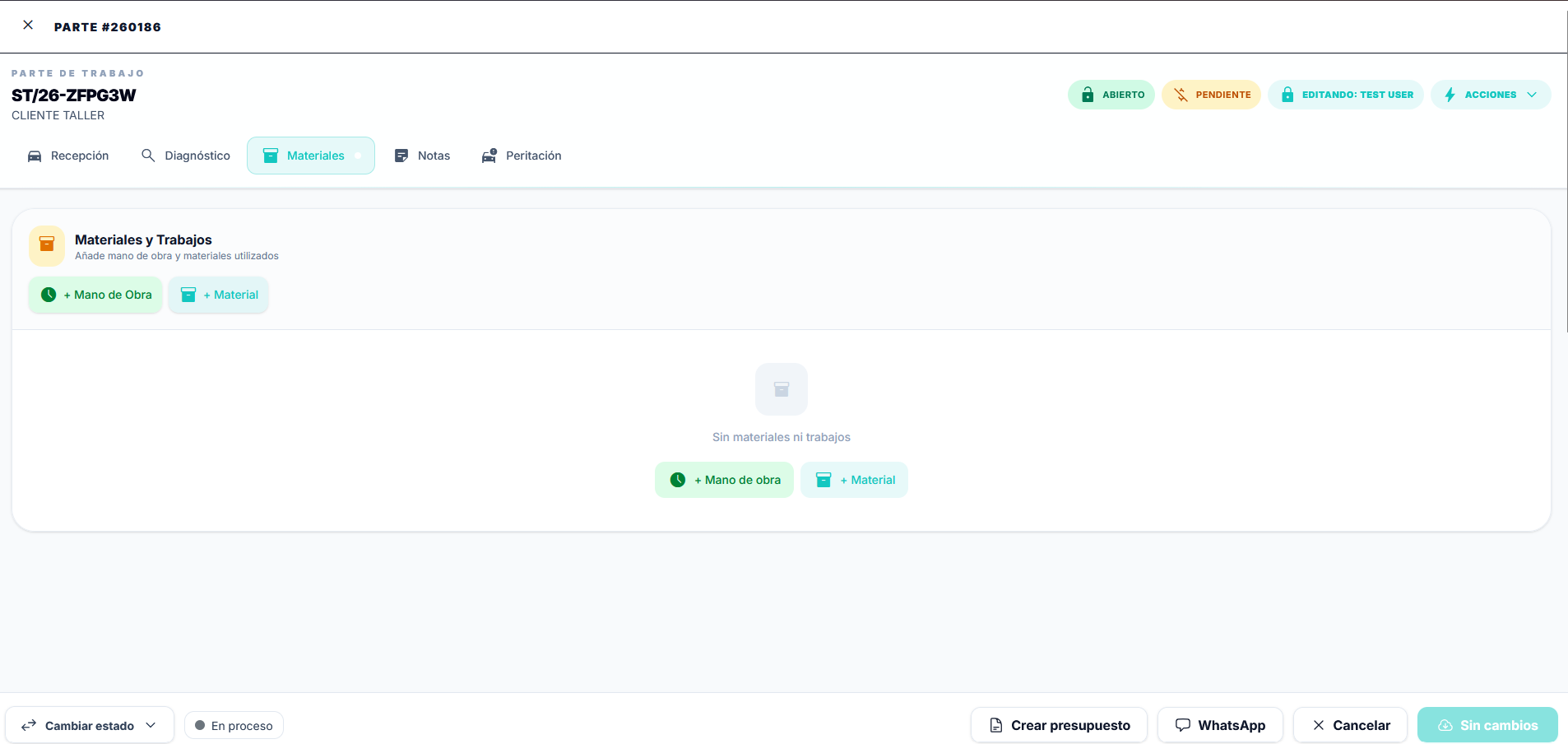
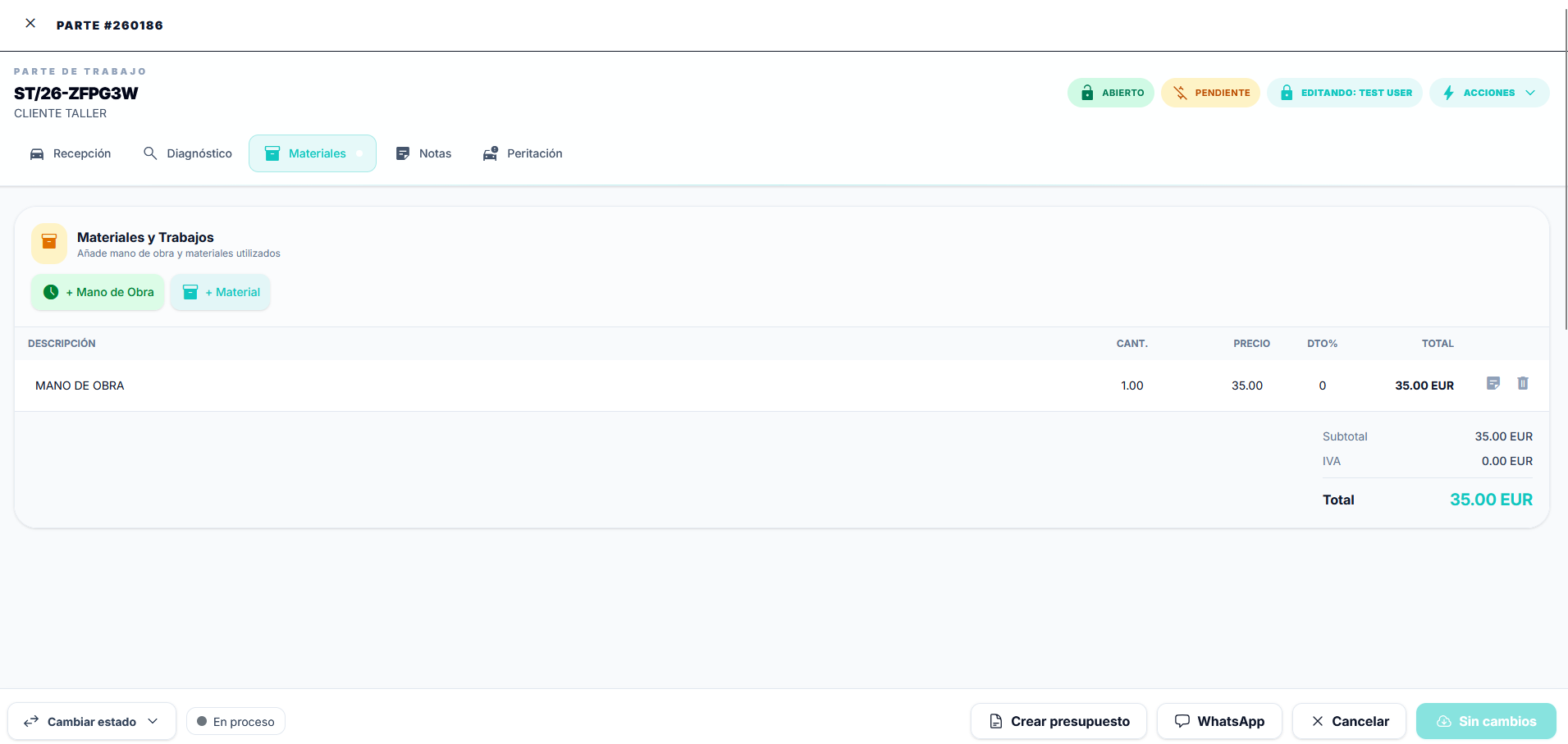
El parte contiene una línea de mano de obra por 35,00 €.
PASO 08
Prepara el aviso de recogida por WhatsApp
Parte de trabajo → WhatsApp
- Cuando el trabajo esté terminado, pulsa WhatsApp.
- Elige el motivo Trabajo terminado · listo para recoger y revisa el teléfono del destinatario. El ejemplo utiliza 666666666.
- Revisa el mensaje: debe identificar al cliente, matrícula 3100HLM y referencia ST/26-ZFPG3W.
- Pulsa Abrir WhatsApp para continuar. El envío se confirma en WhatsApp; la captura solo muestra la preparación del mensaje. También puedes copiar el texto.
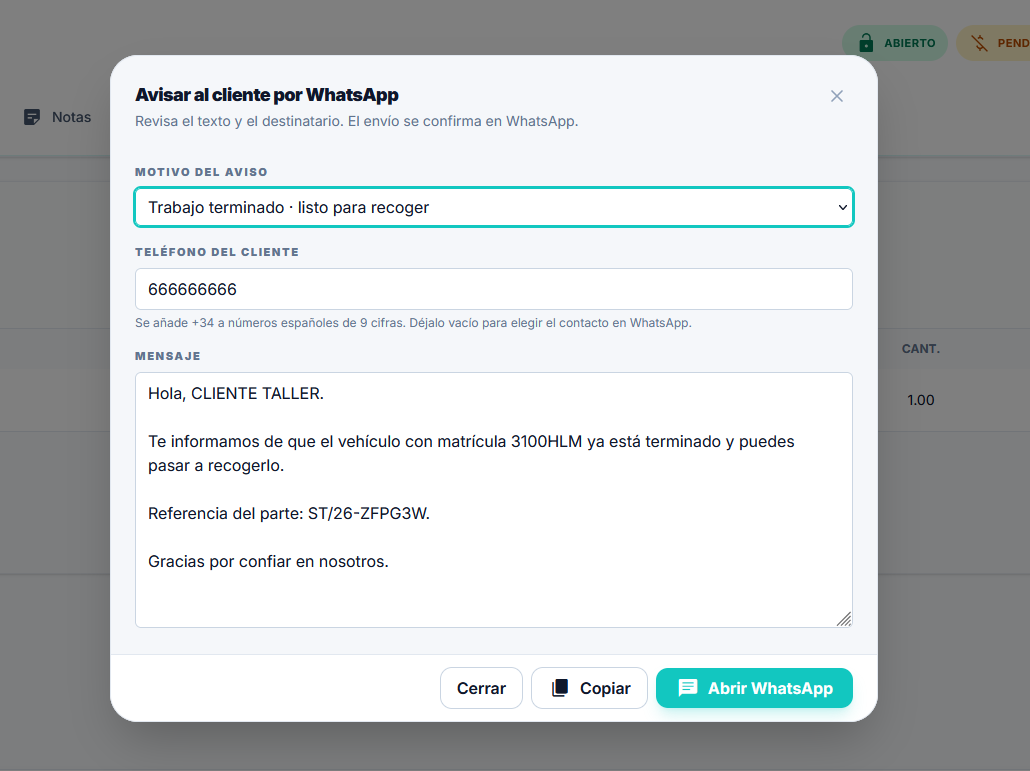
El aviso está preparado para revisarlo y confirmar su envío en WhatsApp.
PASO 09
Cierra el parte y genera el albarán
Acciones → Cerrar parte → Generar Albarán
- Revisa los trabajos realizados y guarda cualquier cambio pendiente.
- Utiliza Acciones → Cerrar parte. La captura siguiente muestra CERRADO, la banda «PARTE CERRADO» y los campos de materiales desactivados. Para editar de nuevo aparece Reabrirlo.
- Utiliza Generar Albarán para pasar los trabajos al documento de venta. En la captura también se ve el estado Traspasado.
- No confundas el cierre con el cobro: la cabecera sigue mostrando PENDIENTE.
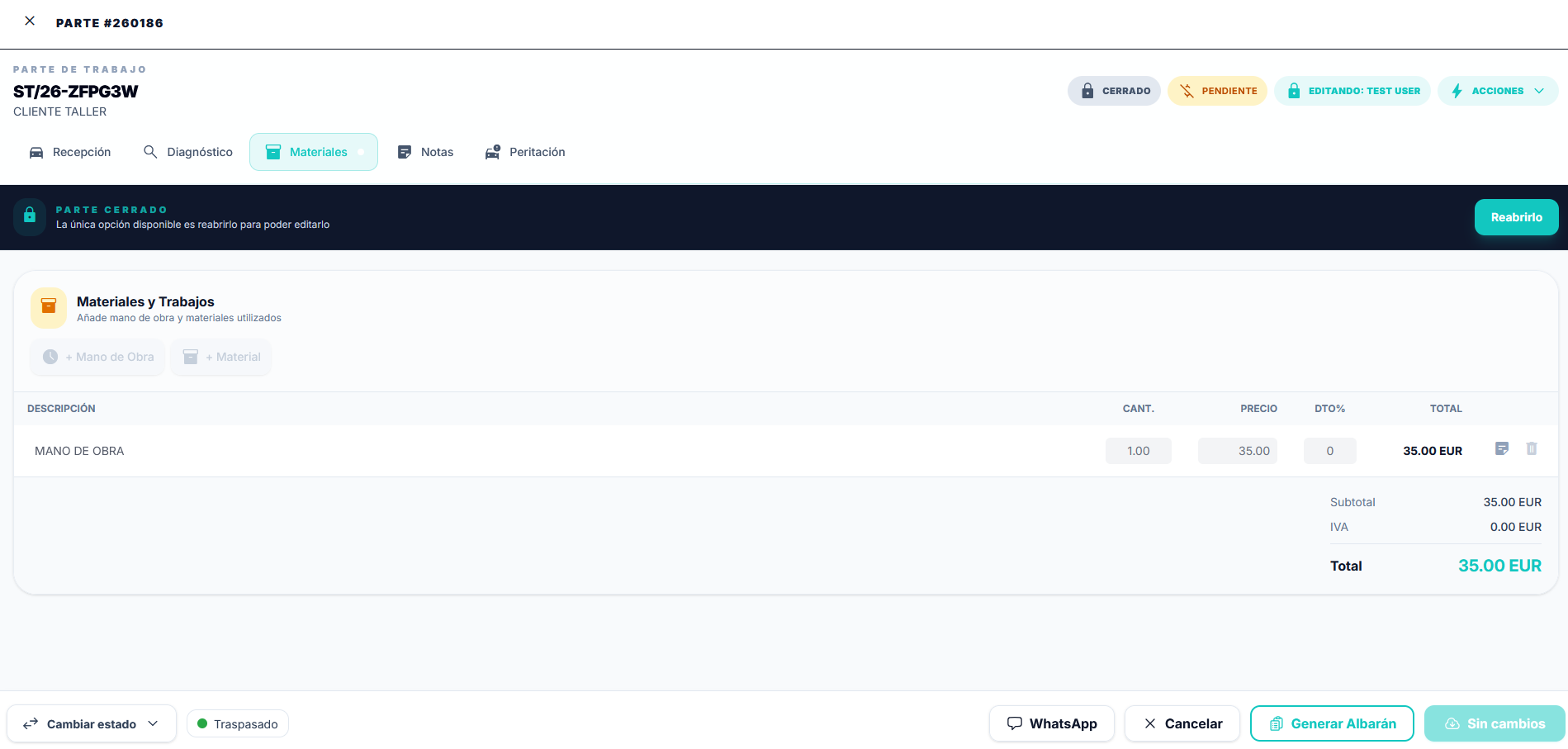
El parte está cerrado y el flujo continúa con el albarán de venta.
PASO 10
Revisa el albarán y su impresión
Albarán de venta → Revisar → Imprimir
- Comprueba que el albarán pertenece a CLIENTE TALLER y revisa la dirección, fecha, serie, almacén y forma de pago. La cabecera de la captura identifica el albarán #260088.
- Verifica los importes: base 35,00 €, IVA del 21 % 7,35 € y total 42,35 €. El importe coincide con 35,00 × 1,21.
- Abre la impresión y revisa los datos del vehículo: matrícula 3100HLM, RENAULT CAPTUR y 102.322 km. Comprueba también la referencia del parte, la avería y la línea de mano de obra.
- La impresión capturada muestra la referencia FV/260155, distinta del identificador de cabecera de la captura anterior. Verifica siempre que el documento que imprimes corresponde a tu operación.
- Para seguir con la facturación y el cobro, consulta el tutorial del ciclo de ventas. Estas capturas terminan en el albarán y no muestran un cobro.
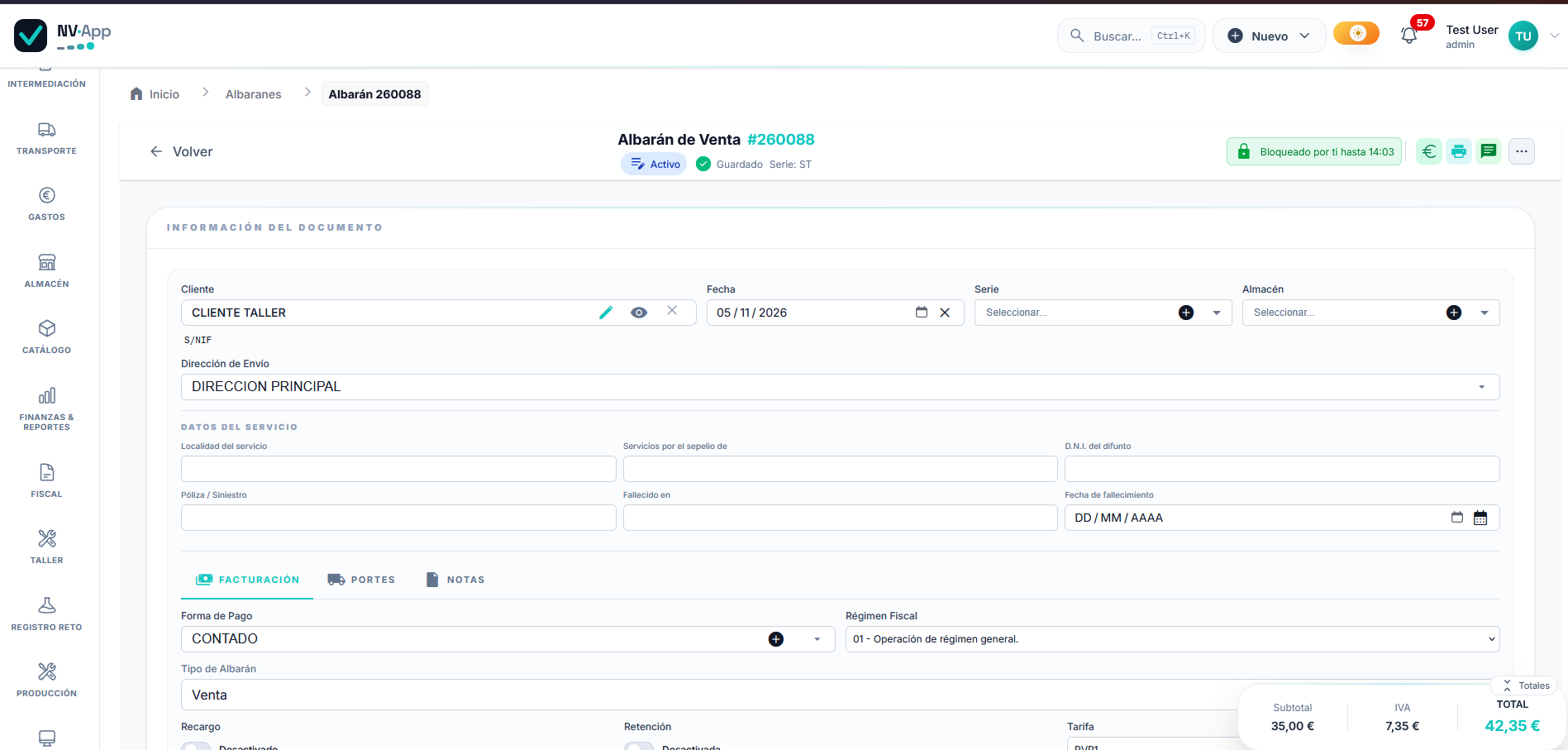
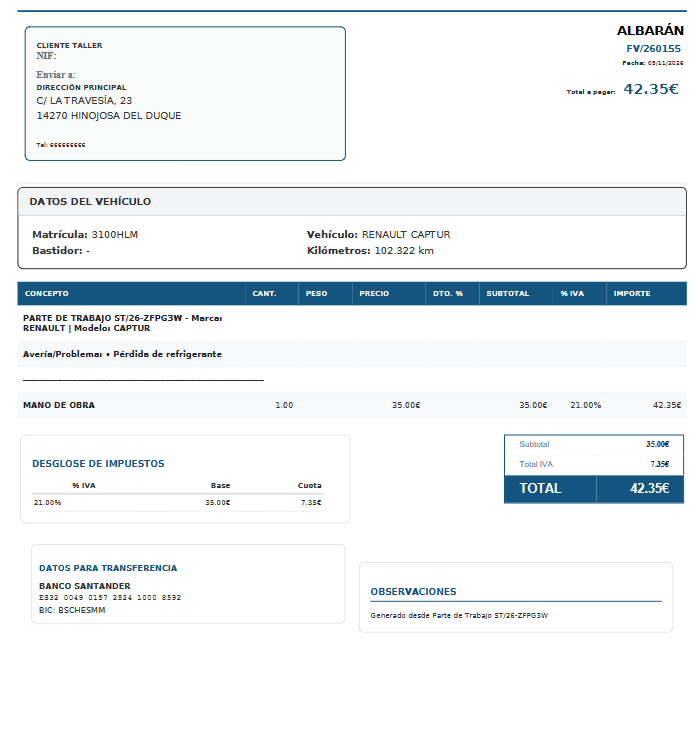
Has recorrido el proceso desde el alta del vehículo hasta el albarán, con un total de 42,35 € en el ejemplo.
Si algo no coincide
No aparece el vehículo
Comprueba que su ficha está guardada con la matrícula y el propietario correctos. Revisa la selección de cliente y vehículo en Recepción.
No puedo modificar los trabajos
Comprueba si aparece la banda «PARTE CERRADO». La pantalla ofrece «Reabrirlo» para volver a editar. Antes de generar otro albarán, revisa si el parte ya está traspasado.
El total del parte y el albarán son distintos
Revisa el IVA en ambos documentos. Las capturas muestran 35,00 € y cero de IVA en el parte; el albarán añade 7,35 € de IVA y suma 42,35 €. Comprueba los impuestos y las líneas antes de entregar el documento.
¿Cerrar el parte significa que está pagado?
La captura del parte cerrado sigue mostrando «Pendiente». Revisa el cobro por separado; este tutorial no documenta un pago.