
Antes de empezar
Accede a una empresa de pruebas con permisos para crear y editar clientes. Ten a mano el nombre o razón social, los datos de identificación, el teléfono y la dirección del cliente.
El ejemplo crea la ficha «CLIENTE TALLER», con el teléfono 666666666. Las capturas del 5 de noviembre de 2026 muestran el documento de identificación vacío y la cabecera «Sin NIF». Al preparar una ficha real, completa y revisa los datos de identificación que correspondan antes de emitir documentos.
PASO 01
Accede a Clientes
Ventas → Clientes
- Abre el menú Ventas de la barra lateral.
- Selecciona Clientes y, desde el listado, inicia una nueva ficha de cliente.
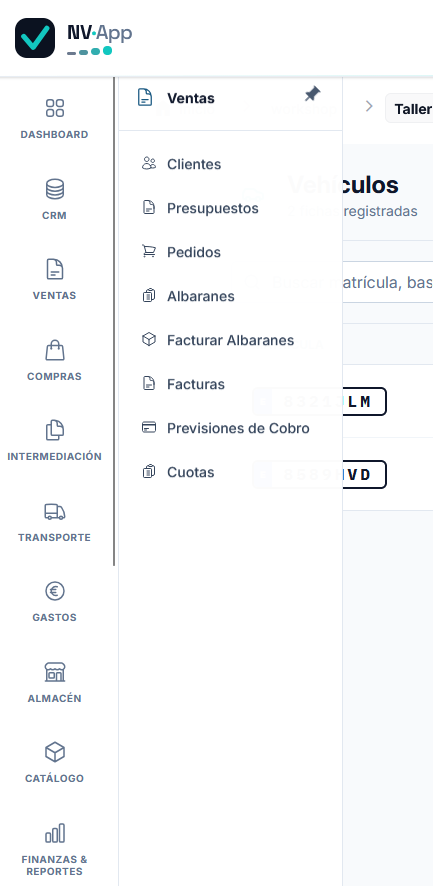
Estás en la sección de clientes, preparado para abrir la ficha «Nuevo cliente».
PASO 02
Completa los datos y crea la ficha
Nuevo cliente → Datos → Crear cliente
- En Razón social, escribe CLIENTE TALLER.
- Revisa el Tipo de documento y el País. En la captura aparecen «NIF (Persona física/jurídica española)» y «España (ES)». Introduce el documento de identificación del cliente cuando corresponda.
- En el apartado Contacto, introduce el teléfono. El ejemplo utiliza 666666666; puedes completar también el correo electrónico y un segundo teléfono.
- Revisa los datos y pulsa Crear cliente. Guarda primero la ficha para continuar con los apartados de información.
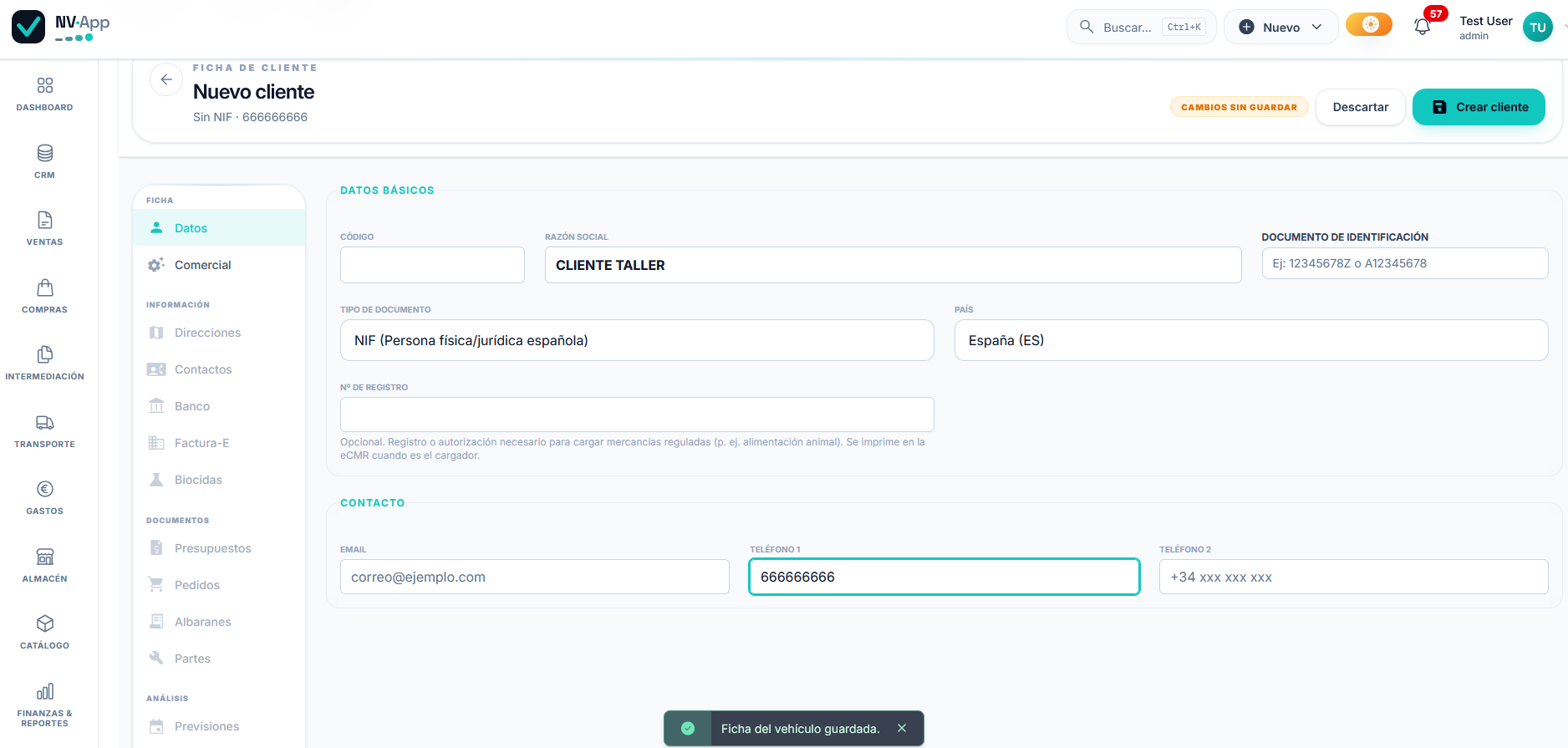
La cabecera pasa de «Nuevo cliente» a «CLIENTE TALLER» y puedes acceder a sus direcciones.
PASO 03
Abre las direcciones del cliente
Ficha de cliente → Direcciones
- Con la ficha creada, cierra el menú desplegable de Ventas si tapa las opciones de la ficha.
- En el bloque Información, selecciona Direcciones.
- Si aún no hay ninguna, verás «Sin Direcciones». Pulsa Añadir Dirección.
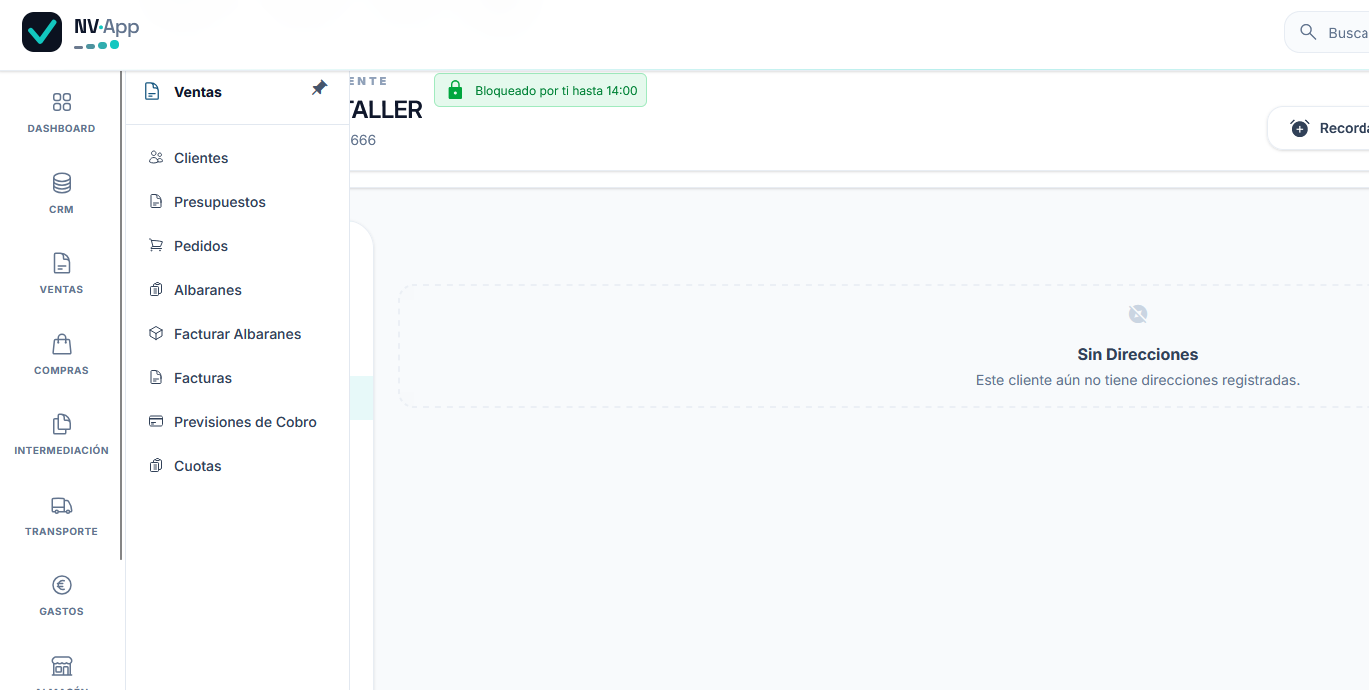
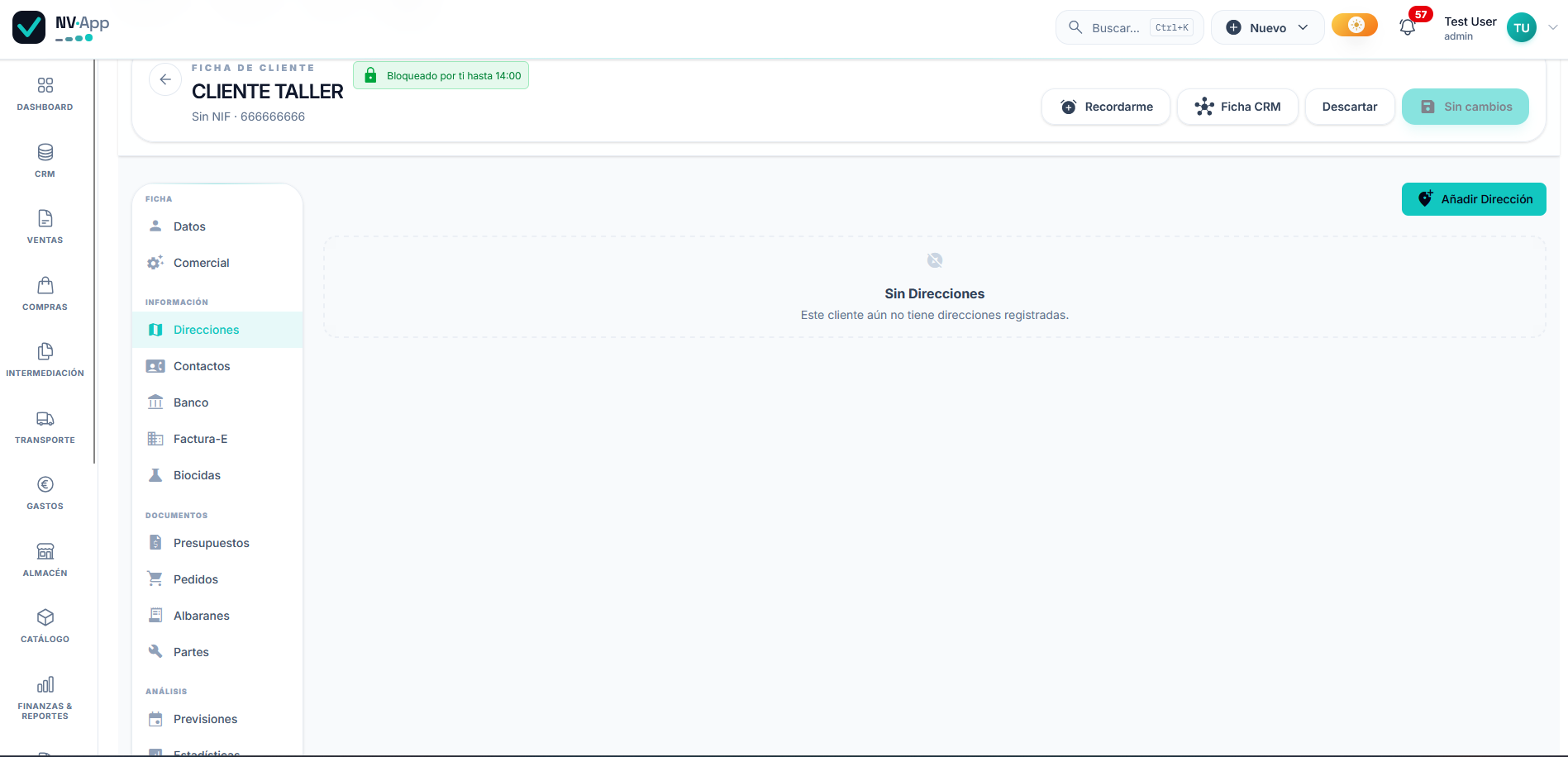
El apartado Direcciones está abierto y puedes añadir el domicilio del cliente.
PASO 04
Añade la dirección de facturación
Direcciones → Añadir Dirección
- Completa Descripción con «DIRECCIÓN PRINCIPAL».
- Introduce los datos del ejemplo: domicilio C/ LA TRAVESÍA, 23, población HINOJOSA DEL DUQUE, provincia CORDOBA y código postal 14270.
- Marca Dirección principal de facturación. La opción de dirección principal de envío queda desmarcada en el ejemplo; selecciónala si ese domicilio también debe ser el principal para los envíos.
- Pulsa Añadir dirección y comprueba que el domicilio aparece en las direcciones del cliente.
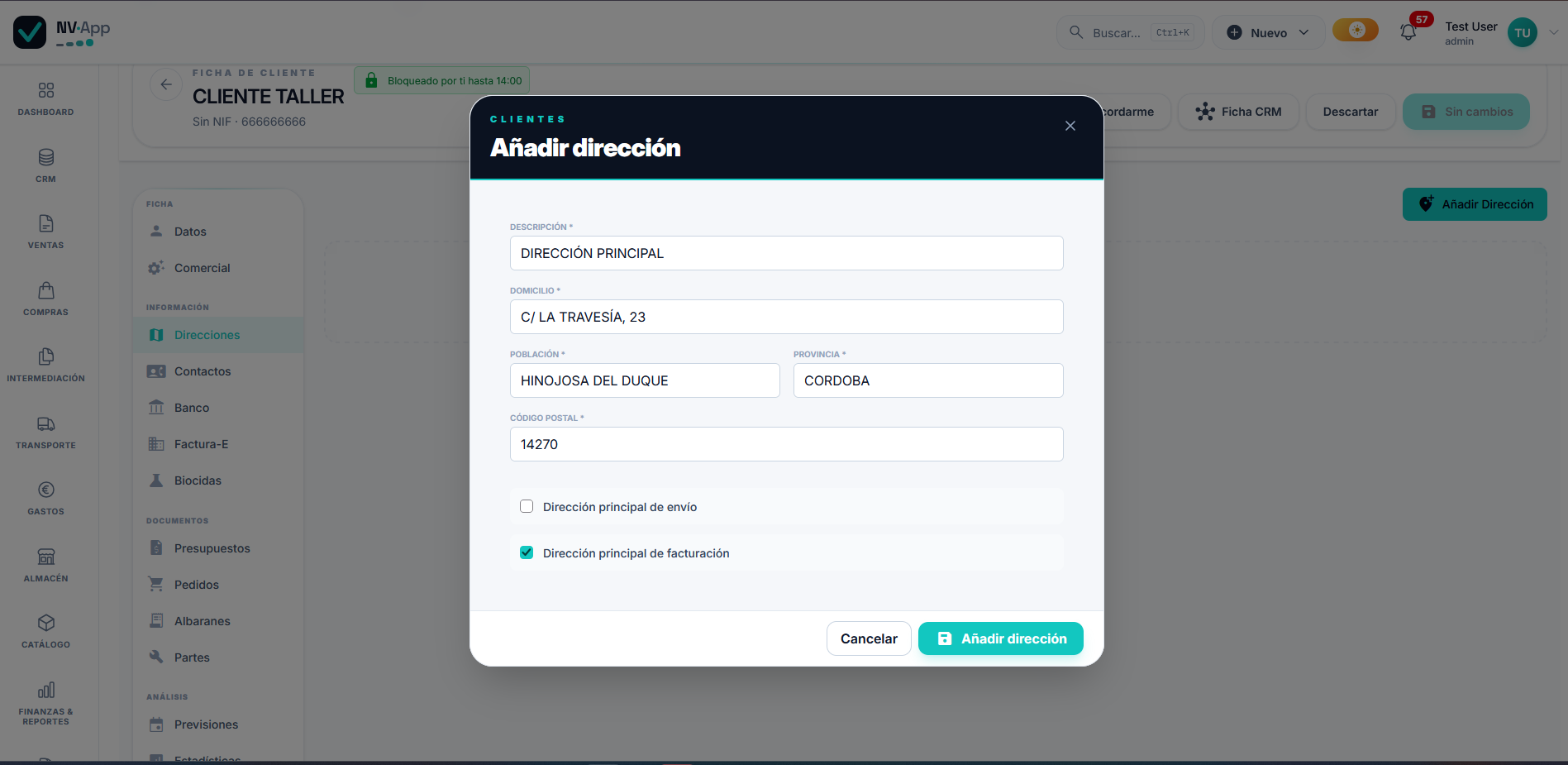
La dirección queda registrada como principal de facturación. La captura muestra el formulario antes de confirmar: verifica el resultado en la lista al cerrarlo.
PASO 05
Revisa las condiciones comerciales
Ficha de cliente → Comercial → Guardar cambios
- Abre Comercial en el menú de la ficha.
- En Distribución, revisa la ruta, el grupo y la tarifa. En el ejemplo, ruta y grupo están sin seleccionar y la tarifa es PVP1 (General).
- En Finanzas, selecciona CONTADO como forma de pago, tal como se muestra en la captura.
- Revisa el apartado Impuestos. El ejemplo utiliza «Operación de régimen general.» y deja desmarcados «Recargo de equivalencia» y «Aplicar Retención». Configura estos campos según los datos del cliente.
- Pulsa Guardar cambios. Comprueba que desaparece el aviso «Cambios sin guardar» y que el botón pasa a indicar «Sin cambios».
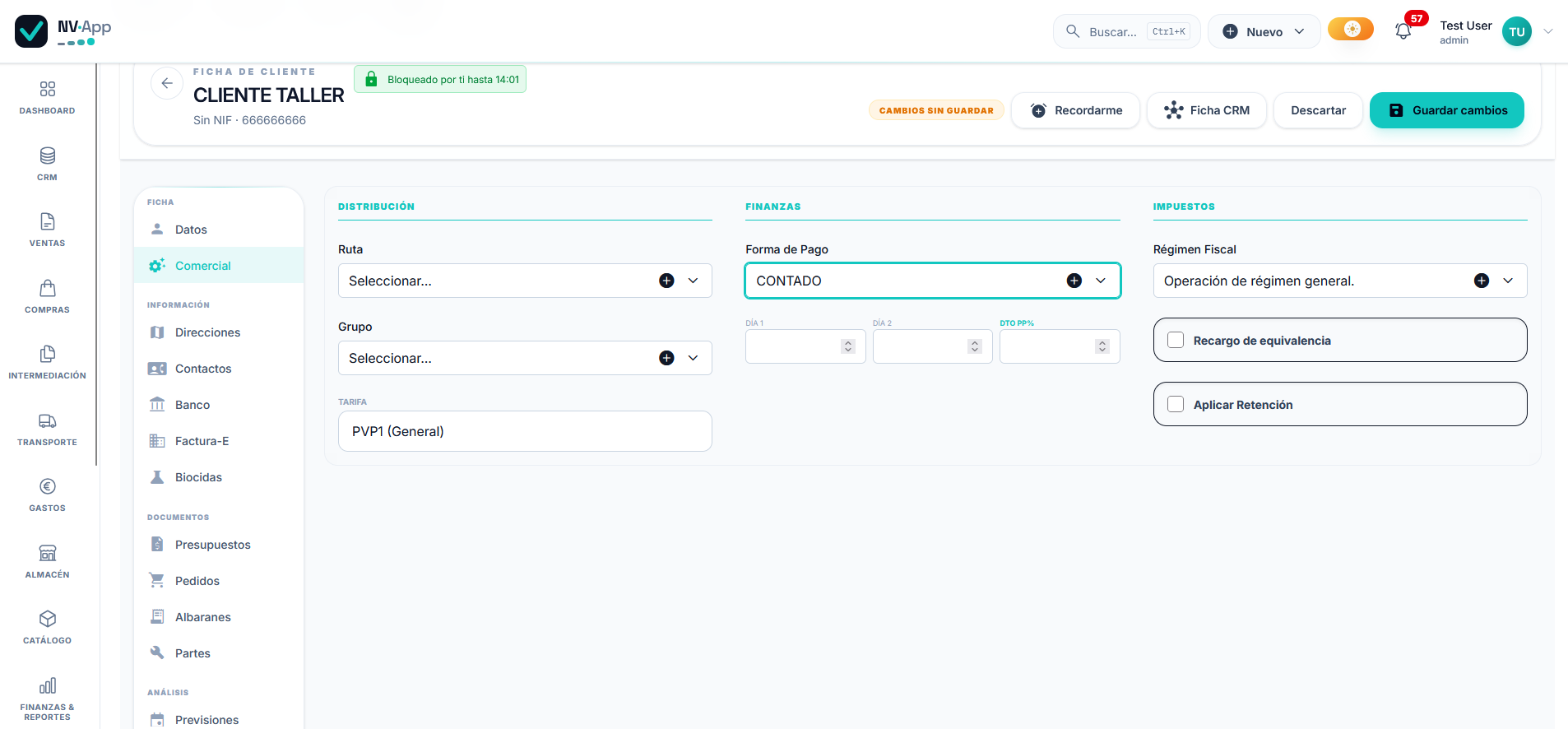
La ficha está creada con sus datos de contacto, dirección de facturación y condiciones comerciales revisadas. La última captura aún muestra cambios pendientes: guárdalos para terminar.
Si algo no coincide
Direcciones aparece desactivado
Comprueba que has creado la ficha con «Crear cliente». En la captura de un cliente nuevo, los apartados de información aún aparecen desactivados.
La ficha indica «Sin NIF»
Revisa el documento de identificación en Datos. En este ejemplo está vacío; completa los datos del cliente antes de emitir documentos que los necesiten y guarda los cambios.
Sigue apareciendo «Cambios sin guardar»
Revisa los campos que has modificado y pulsa «Guardar cambios». Antes de salir, comprueba que el aviso desaparece y que se mantienen los valores seleccionados.