
Antes de empezar
Trabaja en una empresa de pruebas con acceso a Catálogo, Compras y Ventas. Necesitarás un proveedor, un cliente, un almacén y una serie configurados, además de permisos para registrar entradas y salidas.
El ejemplo utiliza «JAMON IBERICO CEBO», referencia JIB-01: se compran 10 unidades con un peso total de 73,26 kg a 21,39 €/kg y se vende una unidad de 7,84 kg a 37,39 €/kg. Las capturas lotes_002 a lotes_012 utilizan IVA del 21 % y caducidad del lote 04/11/2028.
La trazabilidad del ejercicio se comprueba vinculando el mismo lote a la entrada y a la salida y revisando su resumen. La facturación, los cobros y los pagos no aparecen en esta secuencia.
PASO 01
Abre el catálogo de artículos
Catálogo → Artículos
- Prepara un proveedor y un cliente de pruebas. Si los necesitas, sigue primero las guías de alta de proveedores y alta de clientes.
- Abre Catálogo → Artículos e inicia un nuevo artículo. La primera captura muestra el acceso desde el menú Catálogo.
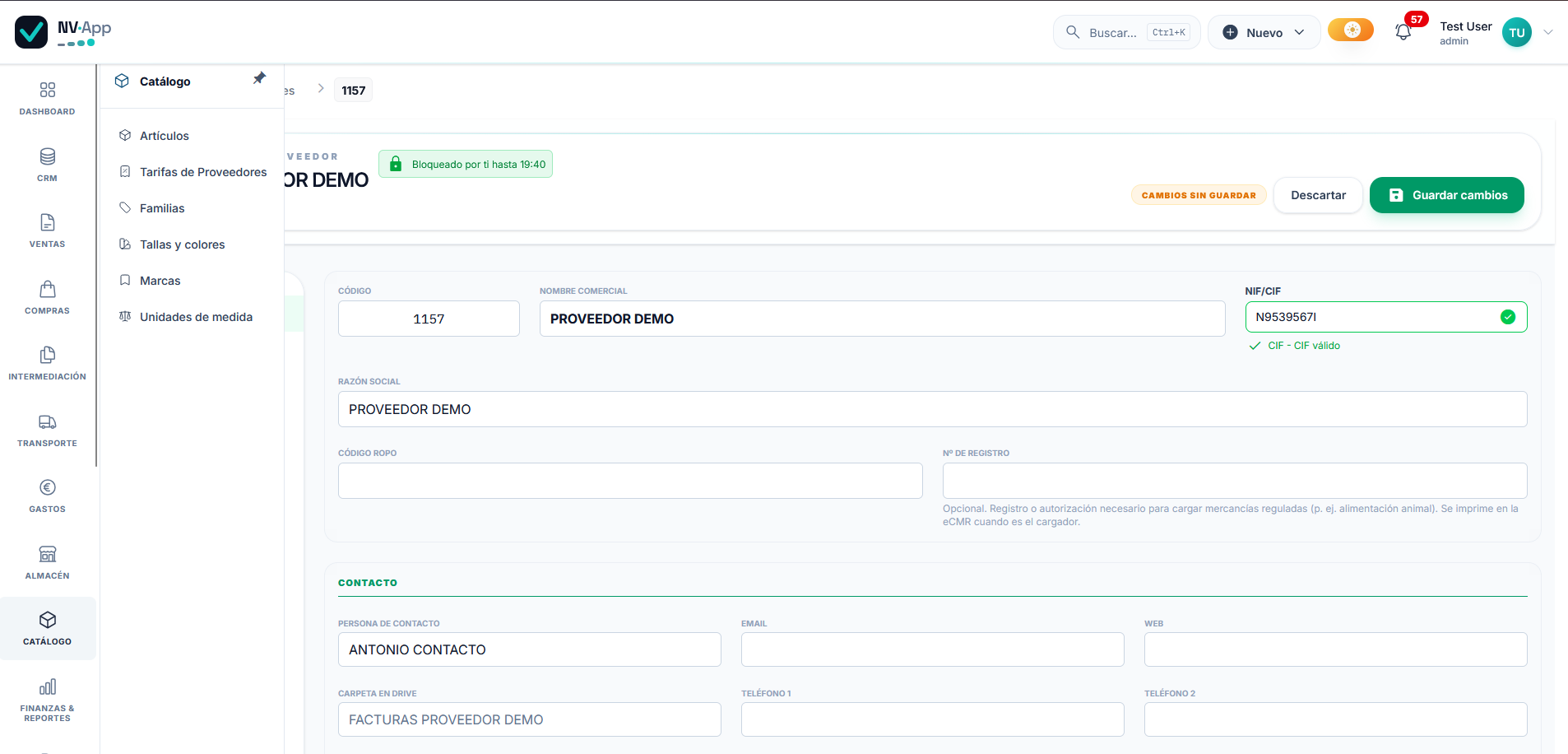
Estás preparado para crear el producto que vas a comprar y vender por lote.
PASO 02
Crea el producto y establece su precio
Nuevo artículo → General → Tarifas
- Introduce la referencia JIB-01 y el nombre comercial JAMON IBERICO CEBO. En el ejemplo aparecen «SIN FAMILIA» y «SIN ASIGNAR» como familia y marca.
- Revisa el tipo de IVA. Las capturas del ejercicio utilizan 21 %; selecciona en tu operativa el tipo que corresponda al producto.
- Pulsa Guardar. Después abre Tarifas y establece el PVP principal (PVP1) en 37,39 €. Guarda el cambio. Con la configuración por peso del siguiente paso, será el precio por kilogramo utilizado en la venta.
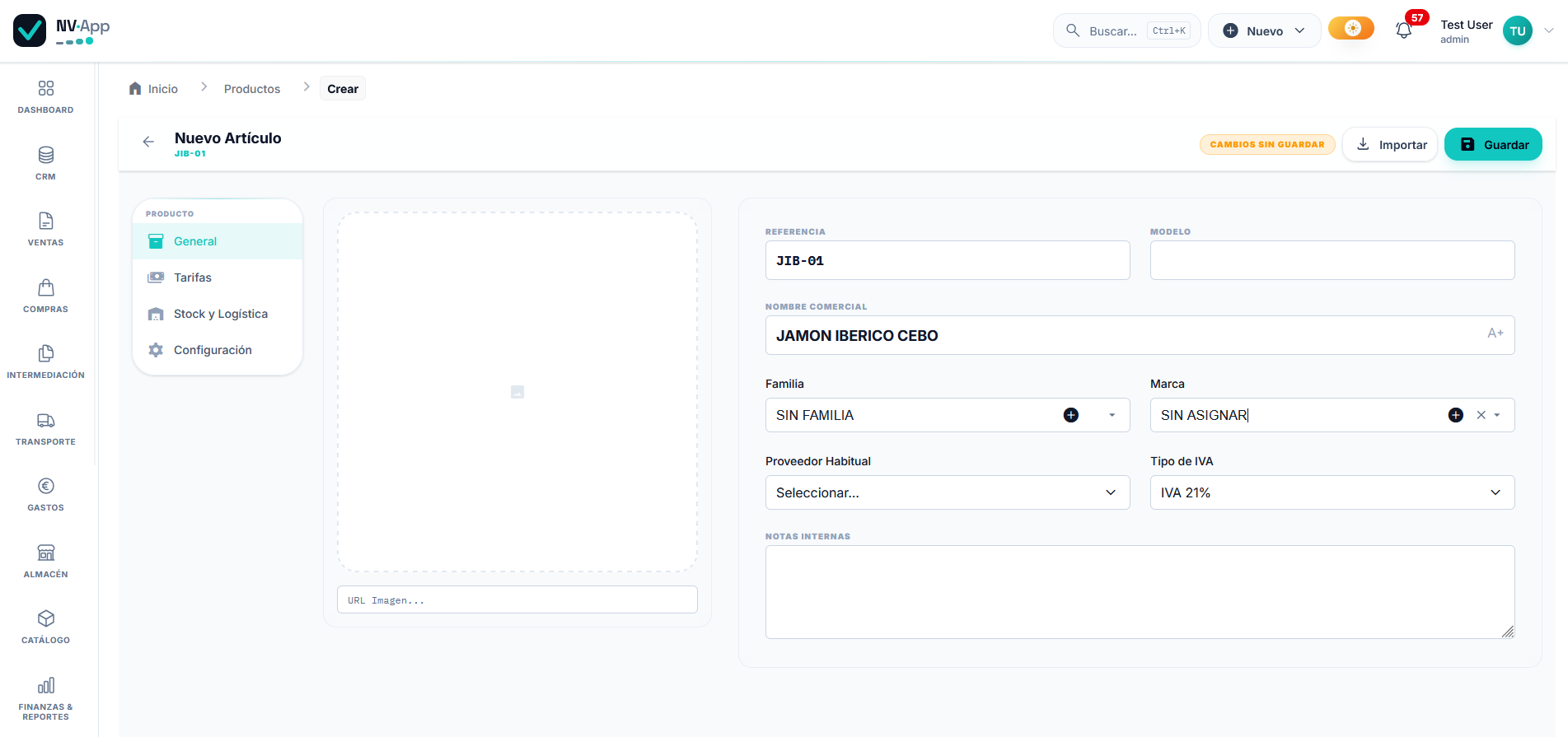
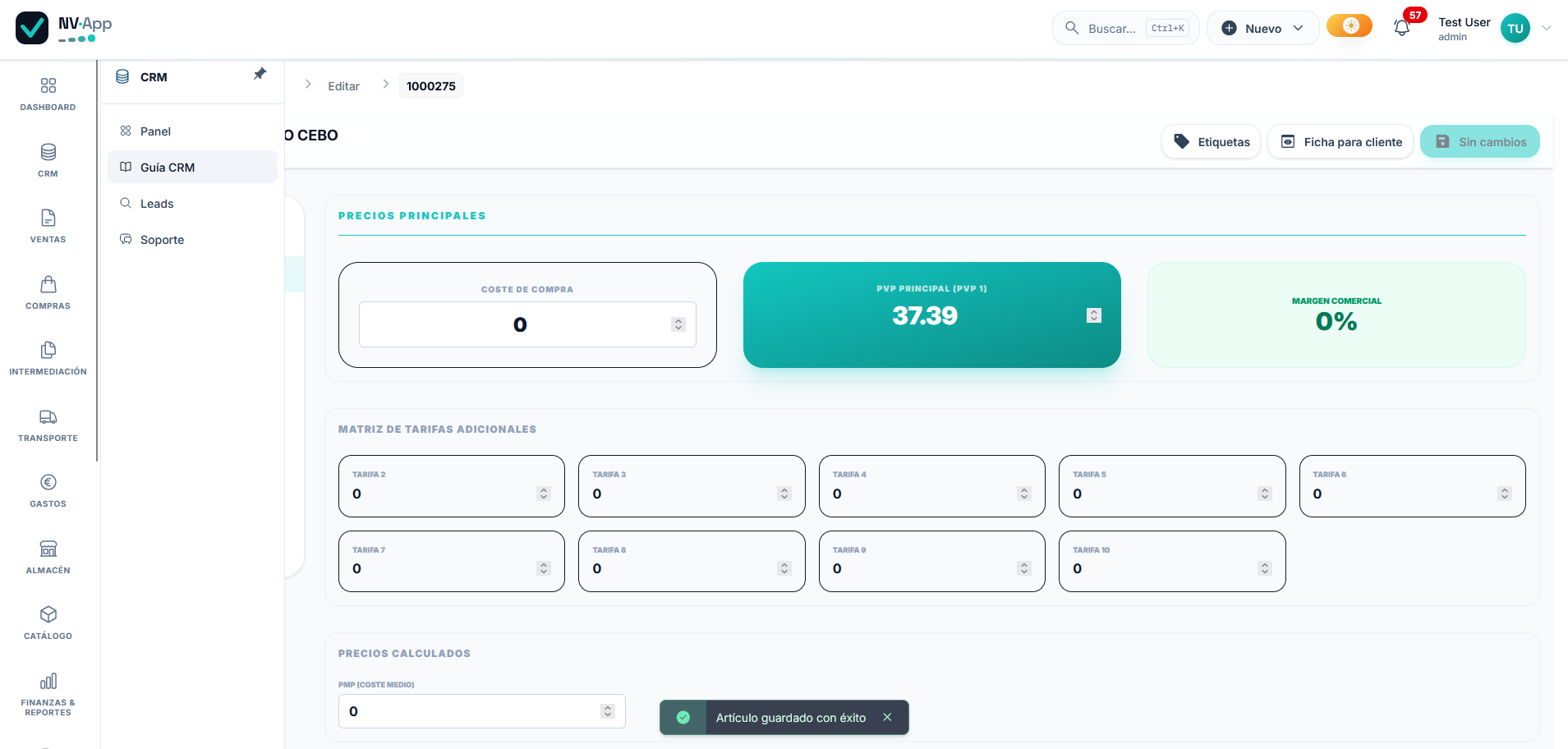
El artículo está creado con referencia JIB-01 y PVP1 de 37,39 €.
PASO 03
Activa el stock, el peso y los lotes
Artículo → Configuración
- Activa Control de Stock para registrar las entradas y salidas del artículo.
- Activa Venta por Peso y Precio por Peso. El ejemplo controla las piezas y su peso, y calcula el importe multiplicando el precio por el peso de la línea.
- Activa Trazabilidad por Lotes. La opción agrupa las unidades por lote y permite seguir cantidades y caducidad.
- En este ejercicio Es un Servicio y Requiere Nº de Serie permanecen desactivados. Pulsa Guardar antes de registrar operaciones.
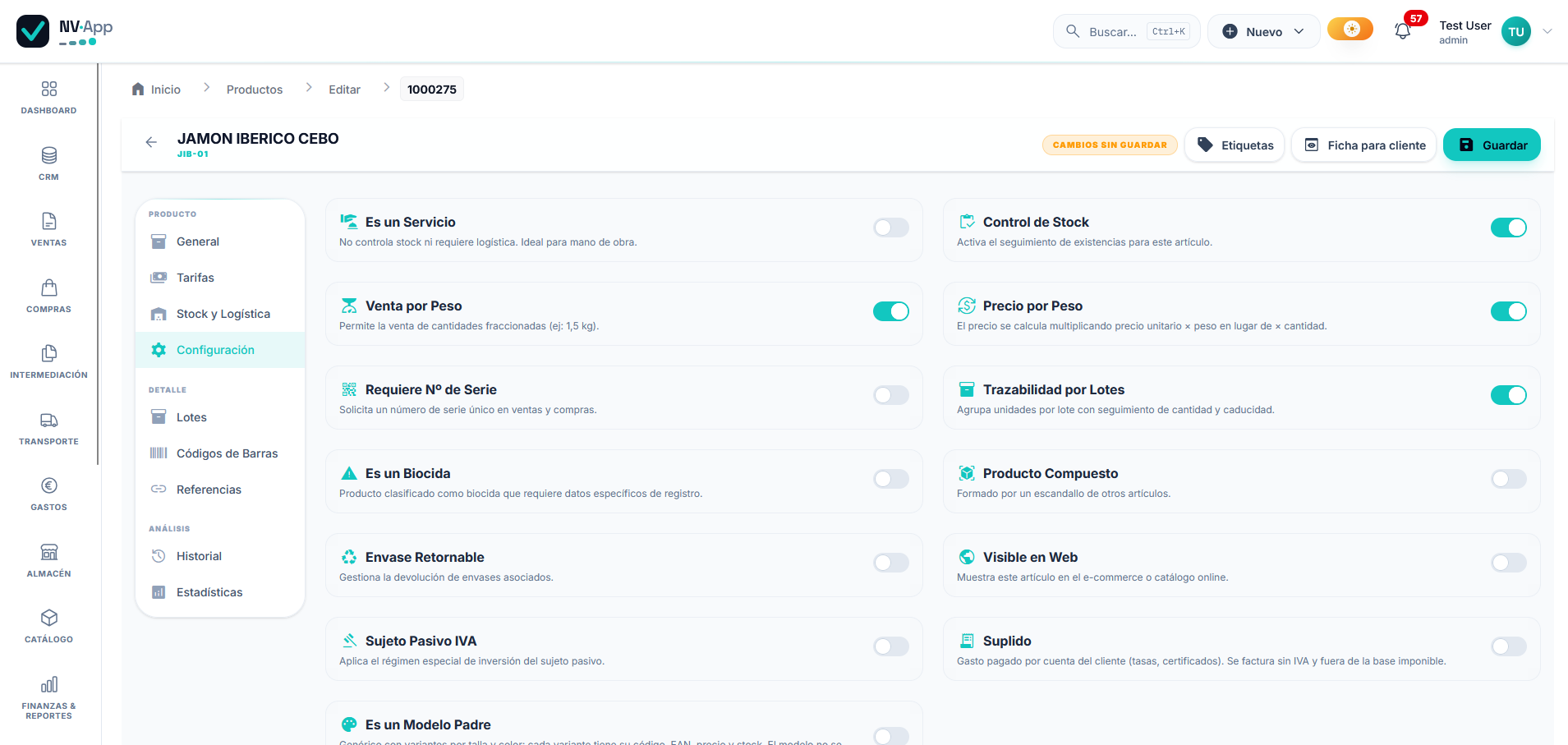
El producto permite controlar existencias, kilogramos y movimientos por lote.
PASO 04
Registra la entrada de la compra
Compras → Documento de entrada → Líneas
- Prepara el documento de entrada de mercancía en Compras. Para el circuito de recepción, consulta el tutorial de compras. Selecciona proveedor, fecha, serie y almacén antes de añadir las líneas.
- La captura de asignación identifica a Proveedor Tutorial, con fecha 05/11/2026, serie FV, ALMACEN PRINCIPAL y forma de pago TRANSFERENCIA. La primera captura del tutorial parte de la ficha de PROVEEDOR DEMO; para reproducir la operación, utiliza el proveedor seleccionado en el documento.
- Añade JAMON IBERICO CEBO con cantidad 10, peso total 73,26 kg y coste 21,39 €/kg, sin descuento.
- Comprueba los importes de la línea: base 1.567,03 € y total 1.896,11 € con el IVA del 21 % del ejemplo.
- El aviso «1 línea sin lote/serie asignado» indica que falta vincular la entrada al lote. Abre el selector de lote de la línea.
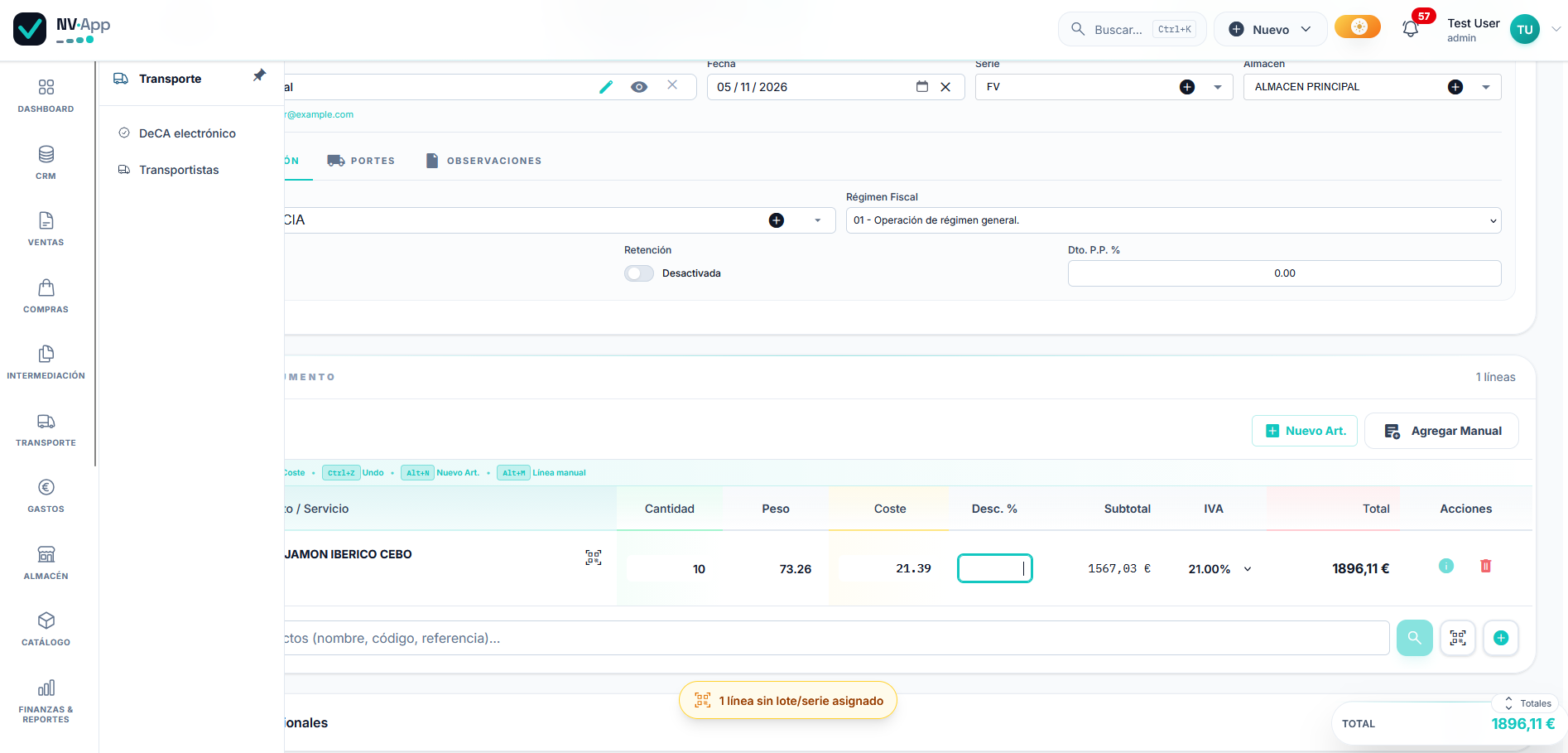
La entrada tiene las 10 unidades y sus 73,26 kg preparados para asignar el lote.
PASO 05
Asigna el lote de compra y verifica la entrada
Línea de compra → Asignar lote de compra → Artículo → Lotes
- En Asignar lote de compra, revisa el Número de Lote. El ejemplo muestra un identificador que empieza por AUTO-; el diálogo también ofrece Generar Lote Automáticamente. Cuando trabajes con mercancía real, identifica el lote de forma coherente con su documentación.
- Confirma la cantidad 10, peso 73,26 kg y fecha de caducidad 04/11/2028. Pulsa Asignar Lote.
- Guarda y completa el registro del documento de entrada para que las existencias se reflejen en el artículo. La captura siguiente muestra el resultado en Lotes → Resumen.
- Comprueba que el lote tiene entrada 10, salida 0, stock 10 y peso disponible 73,26 kg, con la caducidad indicada.
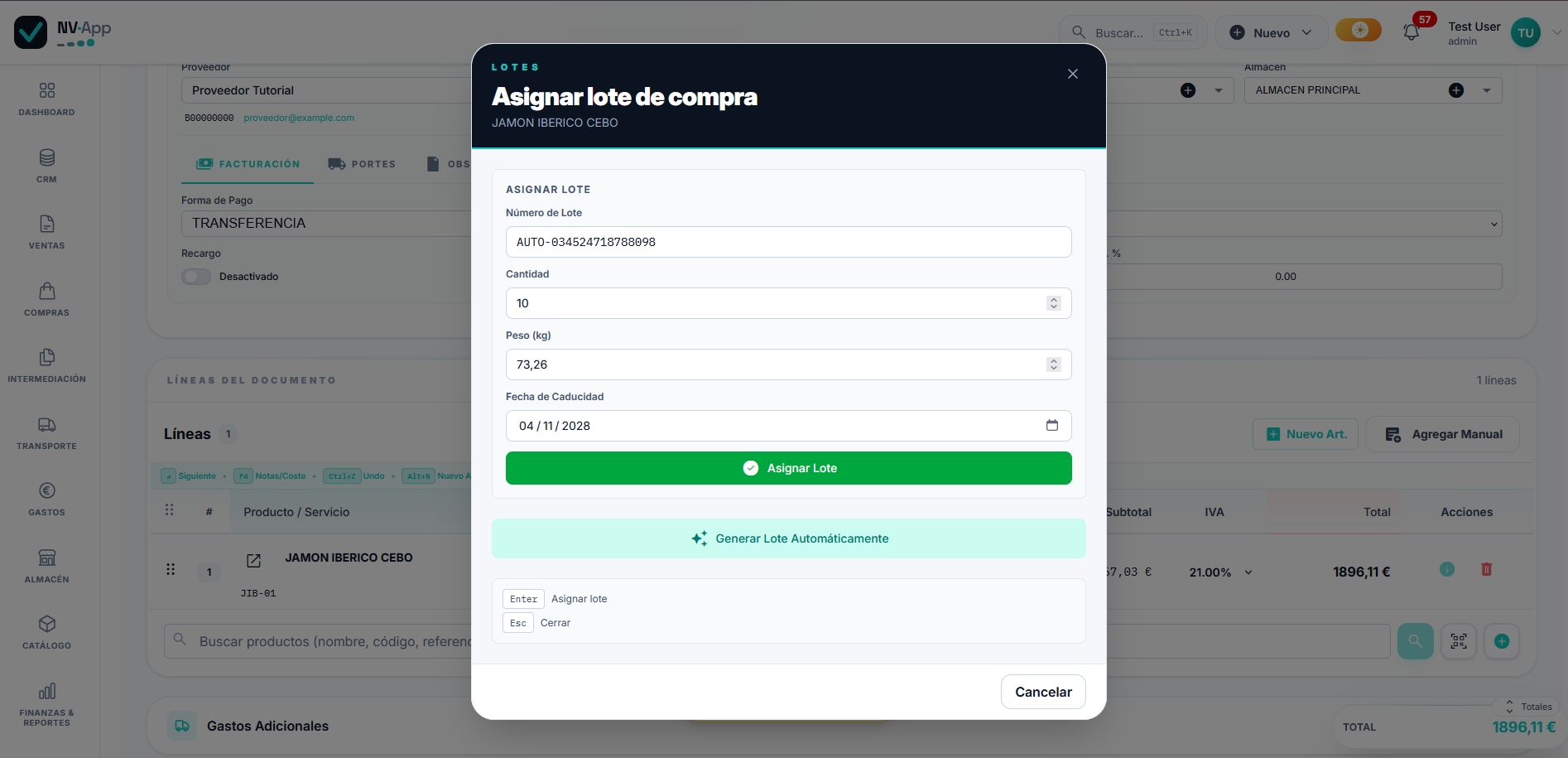
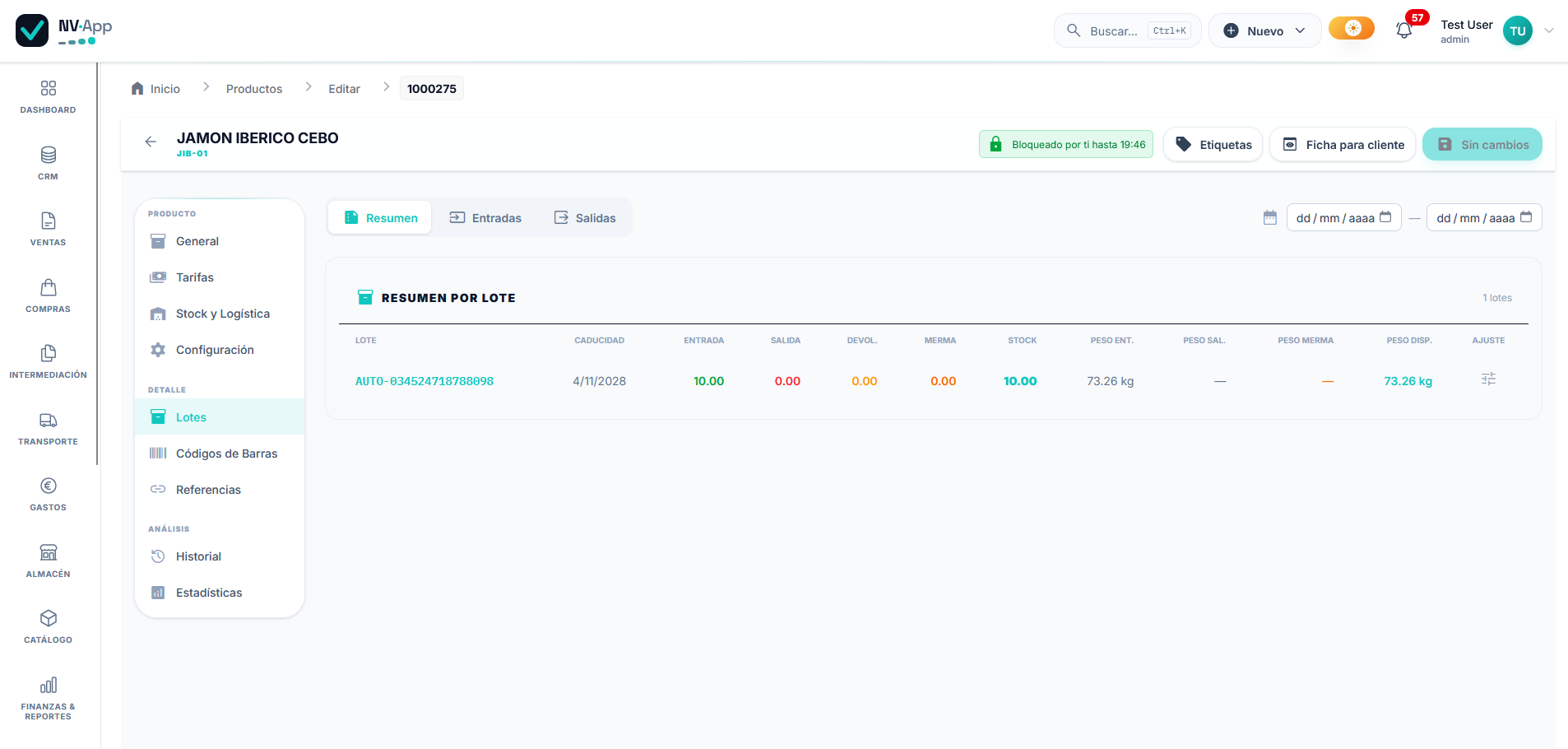
El lote está disponible con 10 unidades y 73,26 kg. Conserva su identificador para usarlo en la venta.
PASO 06
Prepara la venta por peso
Ventas → Albaranes → Nuevo → Líneas
- Crea un albarán de venta y selecciona el cliente. El ejemplo utiliza Cliente Parte de Trabajo Test, fecha 05/11/2026, serie FV y ALMACEN PRINCIPAL.
- Revisa la forma de pago CONTADO, tarifa PVP1 y el régimen fiscal del documento.
- Añade JAMON IBERICO CEBO con cantidad 1, peso 7,84 kg y precio 37,39 €/kg.
- Comprueba la base de 293,14 € y el total de 354,70 € con el IVA del 21 % del ejemplo. El cálculo utiliza el peso de 7,84 kg.
- El aviso de lote pendiente vuelve a aparecer: abre el selector de lote de la línea para identificar de qué entrada procede la pieza vendida.
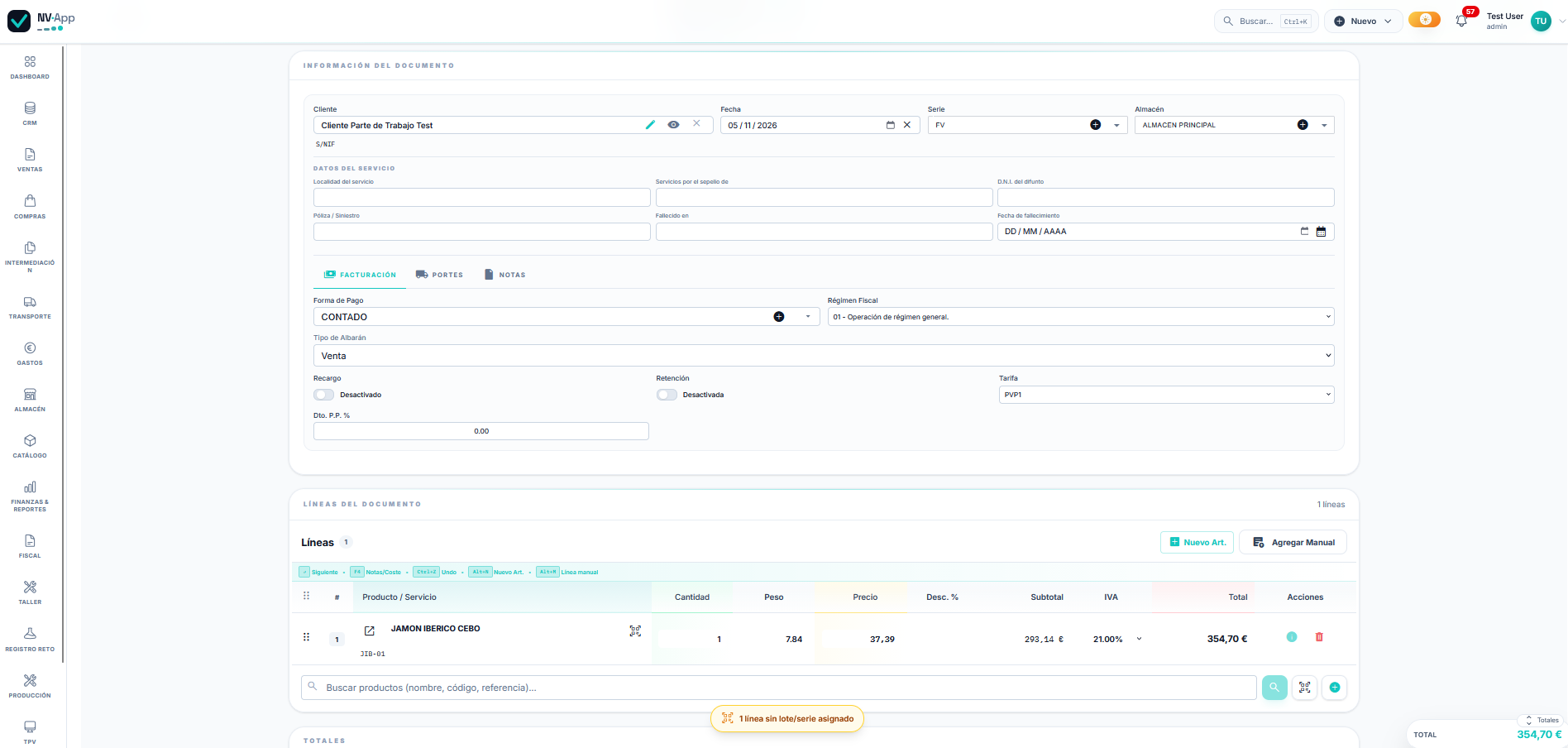
La venta contiene una pieza de 7,84 kg y queda pendiente de vincularla al lote de origen.
PASO 07
Selecciona el lote que consumes en la venta
Línea de venta → Asignar lote
- En Lotes disponibles, selecciona el mismo lote que registraste en la compra. El diálogo muestra su caducidad y disponibilidad de 10 unidades y 73,26 kg.
- Revisa Cantidad a Consumir: 1. La pantalla indica que está fijada por la línea y no es editable en este diálogo.
- Confirma Peso a Consumir: 7,84 kg y caducidad 04/11/2028. Pulsa Asignar Lote.
- Guarda y completa el registro del albarán. Después vuelve a la ficha del producto para verificar la salida y el saldo del lote.
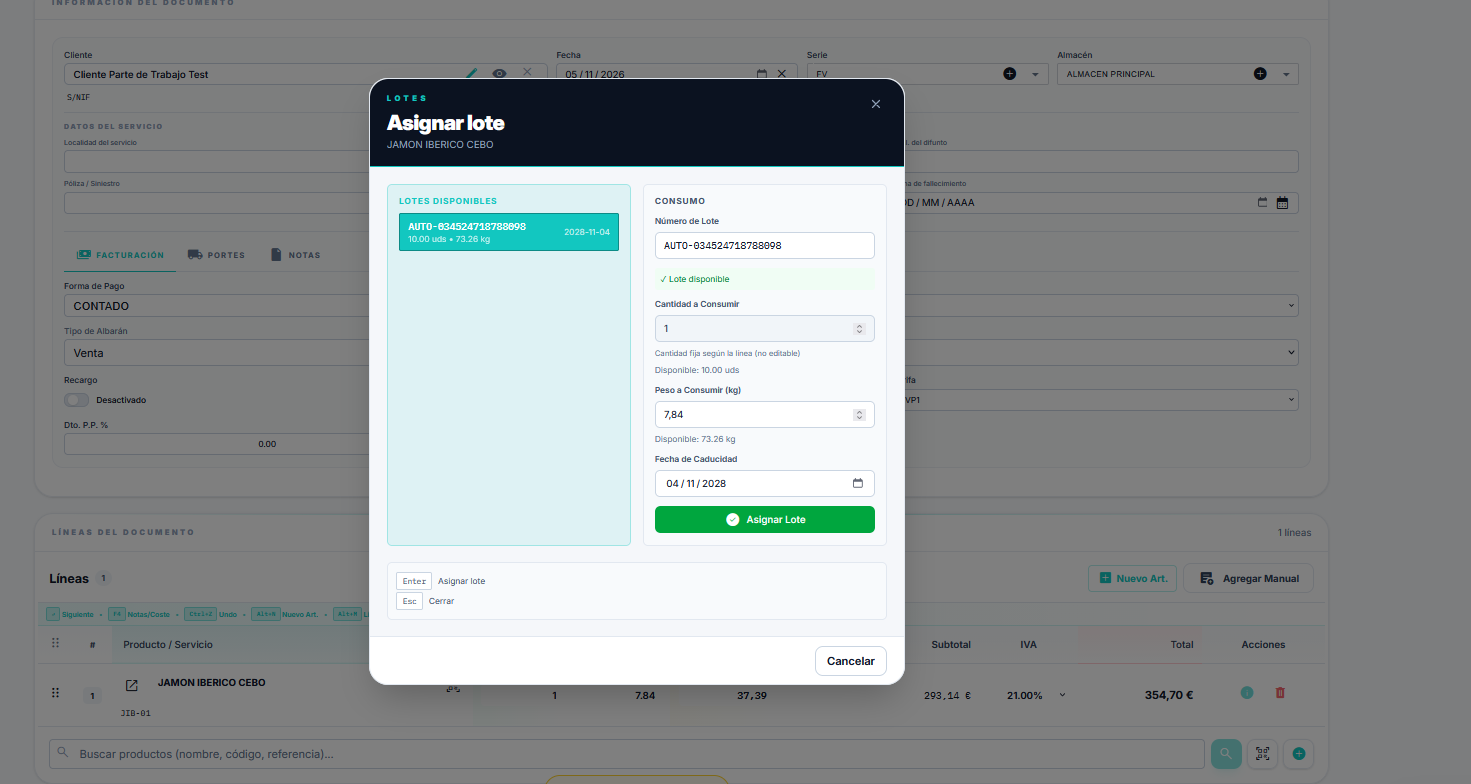
La pieza vendida queda asociada al lote de la compra, con consumo de una unidad y 7,84 kg.
PASO 08
Comprueba las existencias y la trazabilidad
Artículo → Stock y Logística → Lotes → Resumen
- Abre Stock y Logística. El ejemplo muestra Stock total: 9 y Peso en stock: 65,42 kg. El bloque de lotes disponibles identifica el lote y su caducidad.
- En Lotes → Resumen, comprueba el movimiento completo: entrada 10, salida 1 y stock 9. No hay devoluciones ni mermas en el ejemplo.
- Revisa también los pesos: entrada 73,26 kg, salida 7,84 kg y disponible 65,42 kg. Ambos saldos cuadran: 10 − 1 = 9 y 73,26 − 7,84 = 65,42.
- Conserva la relación entre el lote de entrada y el utilizado en la venta. La pantalla ofrece las pestañas Entradas y Salidas y un filtro de fechas para continuar la consulta de movimientos. Estas capturas muestran el resumen, sin abrir el detalle de esas pestañas.
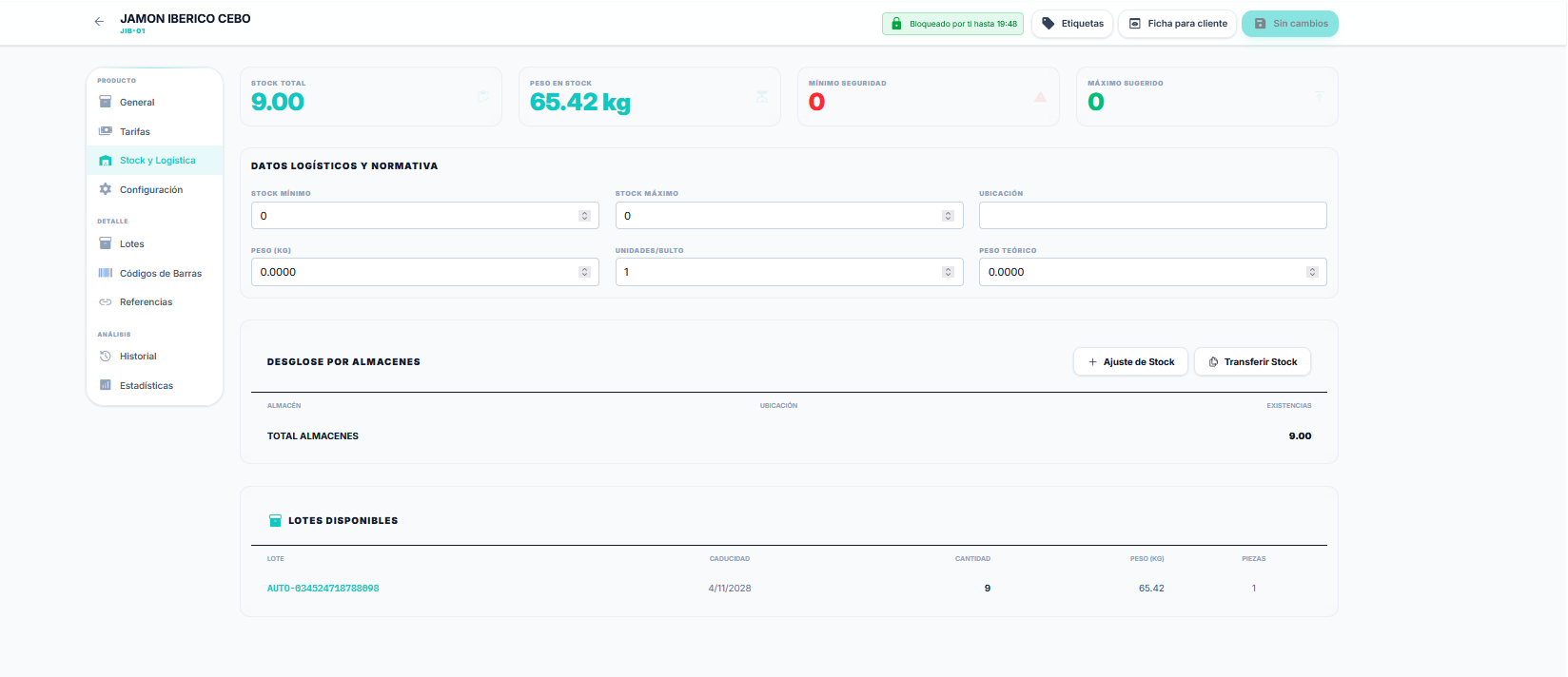
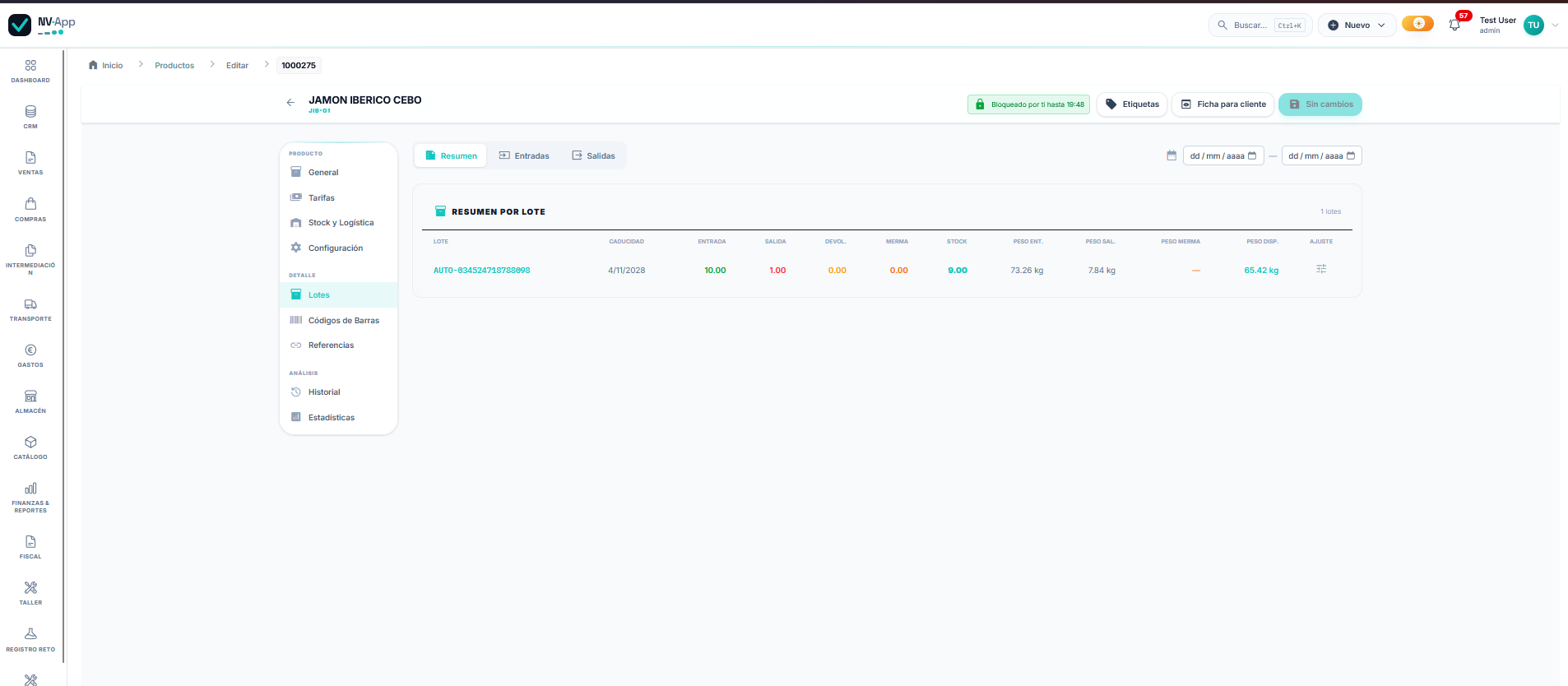
El mismo lote refleja la compra, el consumo de la venta y las existencias restantes: 9 unidades y 65,42 kg.
Si algo no coincide
Aparece «1 línea sin lote/serie asignado»
Abre el selector de lote de la línea y completa su asignación. En la compra registra el lote de entrada; en la venta selecciona el lote disponible que vas a consumir. Revisa cantidades y peso antes de guardar.
No aparece el lote en la venta
Comprueba que la entrada está registrada, que el producto tiene activada Trazabilidad por Lotes y que el almacén coincide con el utilizado en la venta. Verifica las existencias del lote antes de repetir una entrada.
El precio se calcula por piezas en lugar de por kilos
Revisa Venta por Peso y Precio por Peso en Configuración. En este ejemplo la base de la venta se calcula con 7,84 kg × 37,39 €/kg y se redondea a 293,14 €.
El saldo del lote no cuadra
Compara cantidades y pesos por separado, revisa el lote seleccionado en la venta y consulta el intervalo de fechas. Sin otros movimientos, deben quedar 9 unidades y 65,42 kg. Comprueba también devoluciones, mermas y ajustes si existen.