
Antes de empezar
Trabaja en una empresa de pruebas con acceso a Compras y permisos para crear y editar proveedores. Prepara los datos de identificación, contacto y dirección y comprueba que están disponibles la forma de pago y la serie que vas a utilizar.
El ejemplo crea «PROVEEDOR DEMO», con una dirección en Hinojosa del Duque, pago a 15 días y serie FV. Las capturas proveedor_002, proveedor_003 y proveedor_004 muestran el listado, los datos del alta y las condiciones comerciales.
PASO 01
Accede al listado de proveedores
Compras → Proveedores
- Abre Compras en la barra lateral y selecciona Proveedores.
- Pulsa Nuevo Proveedor en la parte superior del listado para iniciar el alta.
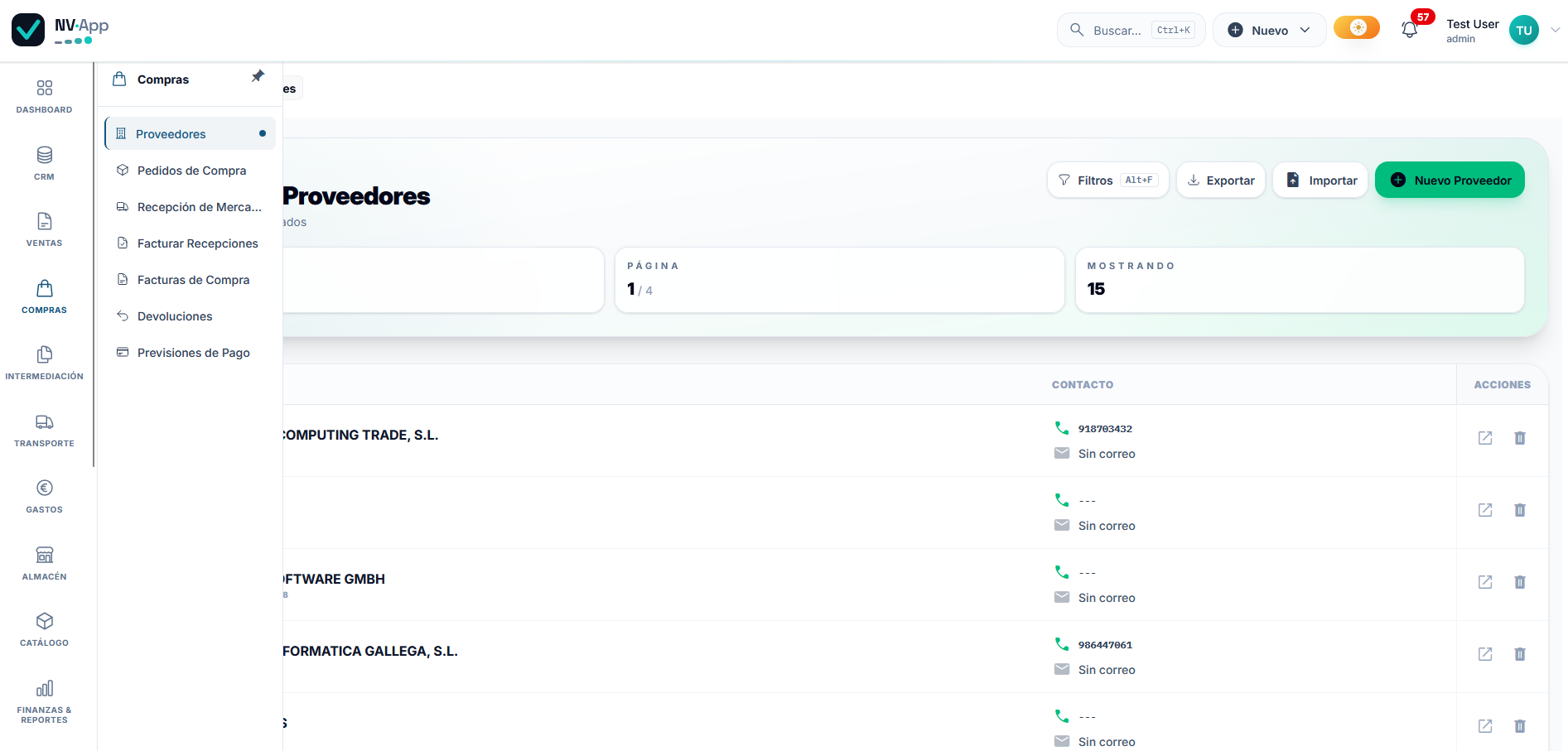
Se abre la ficha del nuevo proveedor, lista para introducir sus datos.
PASO 02
Completa los datos y crea el proveedor
Nuevo proveedor → Datos → Crear
- Mantén el Código en Auto, como en la captura. Escribe PROVEEDOR DEMO en Nombre comercial y en Razón social.
- Introduce el NIF/CIF del proveedor. La captura utiliza N9539567I y muestra el indicador verde «CIF válido». Revisa siempre que el documento corresponde al proveedor que estás dando de alta.
- En Contacto, indica ANTONIO CONTACTO como persona de contacto. Completa email, web y teléfonos si dispones de ellos; en el ejemplo están vacíos.
- El campo Carpeta en Drive muestra «FACTURAS PROVEEDOR DEMO». Si lo utilizas, introduce la referencia de carpeta correspondiente a tu proveedor.
- Completa la dirección del ejemplo: C/ PROVEEDOR, 25, código postal 14270, localidad HINOJOSA DEL DUQUE, provincia CORDOBA y país España (ES).
- Los campos Código ROPO y Nº de registro quedan vacíos en este ejercicio. Complétalos cuando proceda en tu actividad.
- Revisa la ficha y pulsa Crear antes de continuar con las condiciones comerciales.
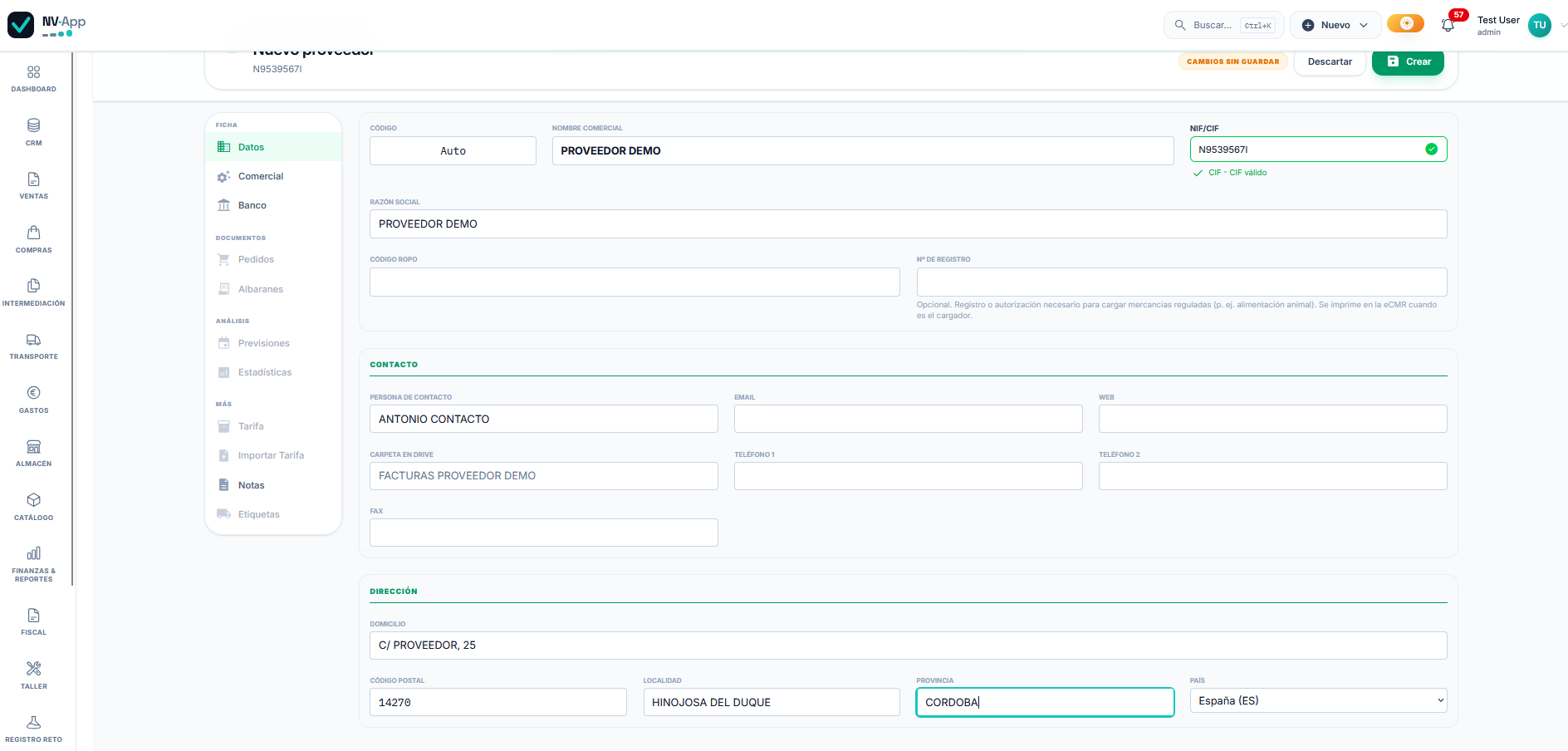
La ficha de PROVEEDOR DEMO está creada. La siguiente captura ya muestra el botón Guardar cambios.
PASO 03
Configura las condiciones comerciales y guarda
Ficha del proveedor → Comercial → Guardar cambios
- Abre Comercial en el menú de la ficha.
- En Configuración de compras, selecciona 15 DIAS como forma de pago y FV como serie por defecto, tal como aparece en la captura. Para otro proveedor, elige los valores que correspondan.
- Revisa el Régimen Fiscal. El ejemplo muestra «Operación de régimen general.» y deja desmarcados Recargo de Equivalencia y Aplicar Retención. Ajusta estos campos según los datos del proveedor.
- En Estado, las opciones Es Acreedor y Dado de Baja aparecen desmarcadas. Mantén el proveedor activo para continuar con el ejercicio de compras.
- Pulsa Guardar cambios. La captura aún muestra «Cambios sin guardar»: comprueba que el aviso desaparece y vuelve a revisar los valores guardados.
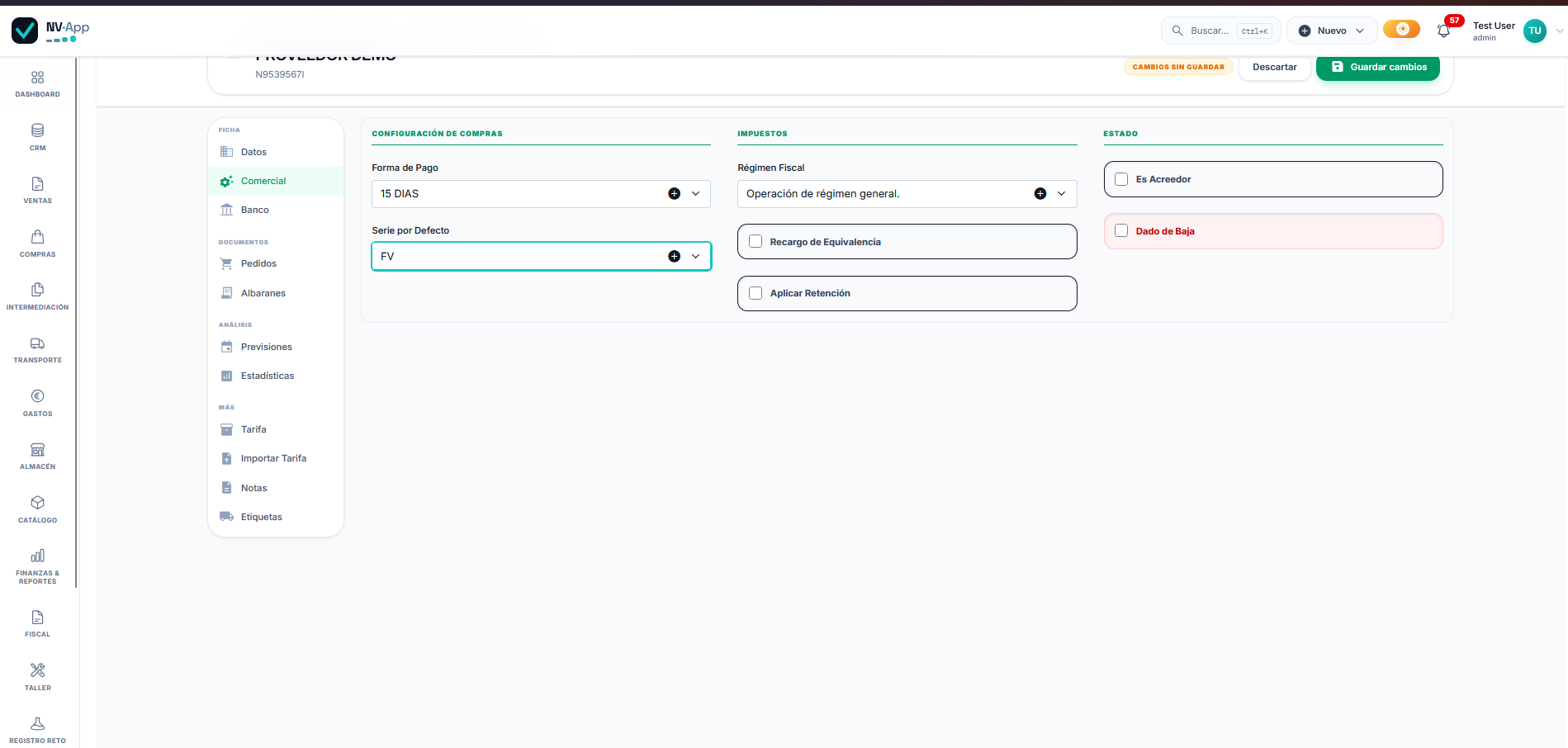
El proveedor queda preparado con sus datos, dirección, forma de pago y serie revisados. Ya puedes continuar con el ciclo de compras.
Si algo no coincide
El NIF/CIF no aparece validado
Revisa el documento introducido y corrige los datos que señale la aplicación antes de crear la ficha.
No encuentro la forma de pago o la serie del ejemplo
Comprueba las opciones disponibles en tu empresa. Los selectores muestran un botón «+» junto al desplegable. Usa los valores configurados para tu operativa antes de guardar.
La ficha sigue mostrando cambios sin guardar
Tras completar Comercial, pulsa «Guardar cambios» y revisa cualquier mensaje de validación. Comprueba que desaparece el aviso antes de salir.