
Antes de empezar
Trabaja en una empresa de pruebas con acceso a Catálogo, Compras y TPV. Necesitarás un proveedor, un almacén y una caja de TPV configurados, además de permisos para crear artículos y registrar operaciones.
El ejemplo utiliza tres tallas (S, M y L) en color azul. Se reciben 5 unidades de cada talla a 20,00 € sin IVA y se vende una M a 37,98 € sin IVA: 45,96 € con el 21 % de IVA. Las capturas siguen el orden de sus nombres de archivo, del 4 de noviembre de 2026.
PASO 01
Abre el catálogo de artículos
Catálogo → Artículos
- Entra en el Listado de Artículos y pulsa Nuevo Artículo para crear el modelo que agrupará las tallas y los colores.
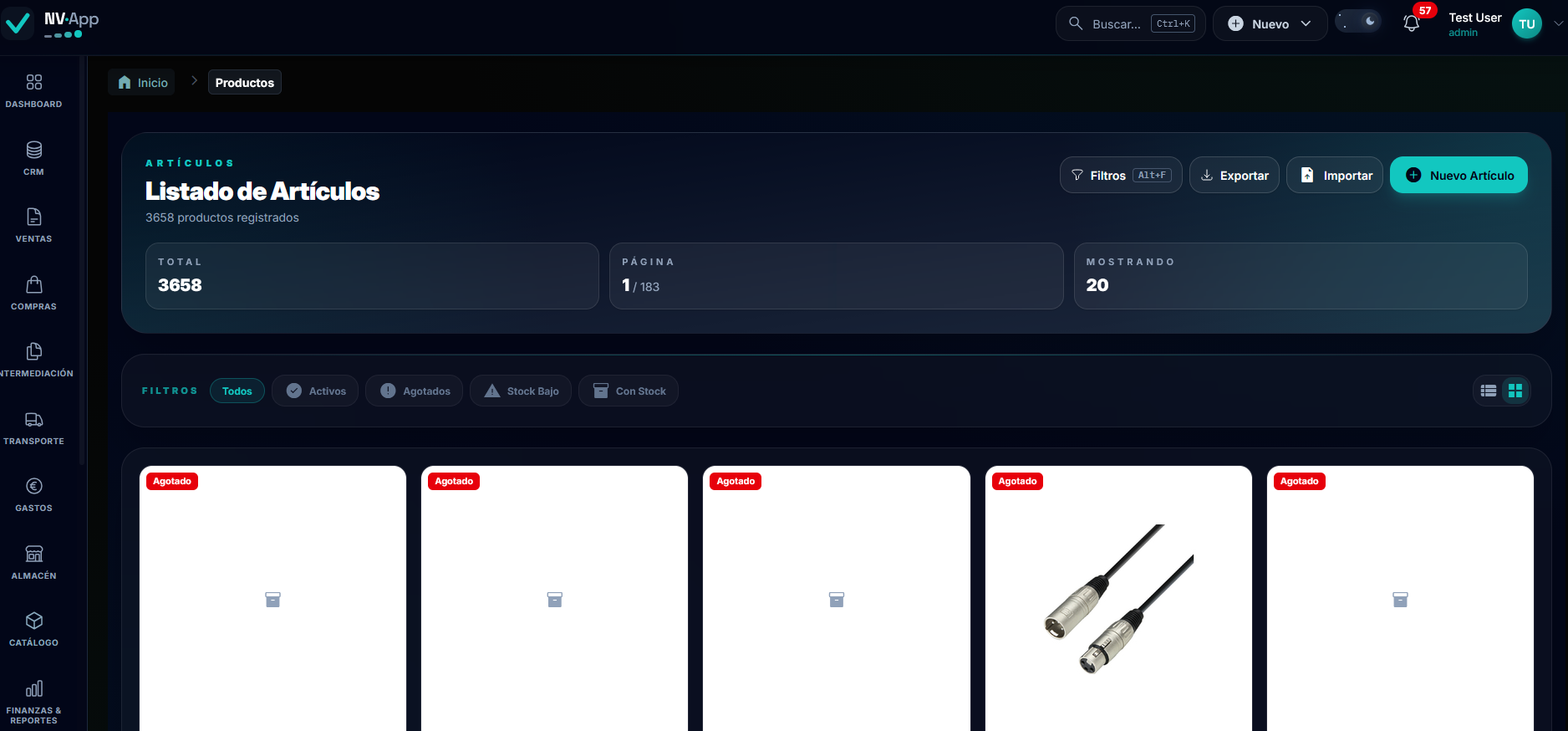
Empiezas desde el catálogo de productos.
PASO 02
Da de alta el modelo de chaqueta
Nuevo artículo → General
- Introduce la referencia 2142/281 y el nombre CHAQUETA PUNTO CUELLO SUBIDO.
- Selecciona la familia y el IVA del 21 % que se muestran en el ejemplo. Añade una imagen para reconocer el producto en el catálogo y en el TPV.
- Guarda el artículo antes de continuar con su configuración.
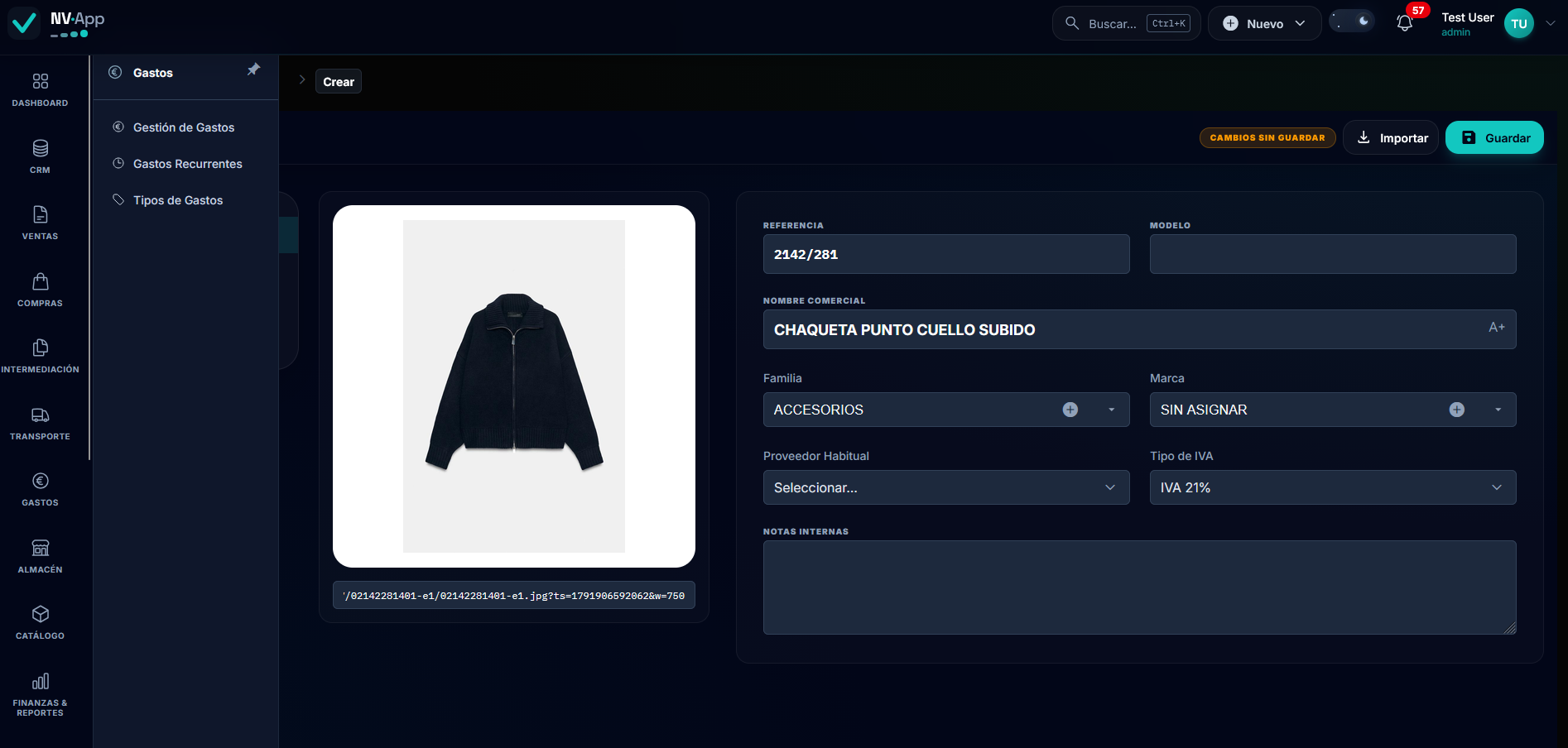
El artículo base está creado y puedes configurar sus variantes.
PASO 03
Activa las tallas y los colores
Artículo → Configuración
- Activa Control de Stock para llevar las existencias de las variantes.
- Activa Es un Modelo Padre. Esta opción permite vender por talla y color.
- En Variantes: grupos selecciona el grupo de tallas Tutorial Ropa S-M-L y el grupo de colores Tutorial Azul y Rojo. Si no existen, prepáralos en Catálogo → Tallas y colores y vuelve al artículo.
- Guarda los cambios. El modelo padre agrupa las combinaciones; cada variante tendrá su propio stock.
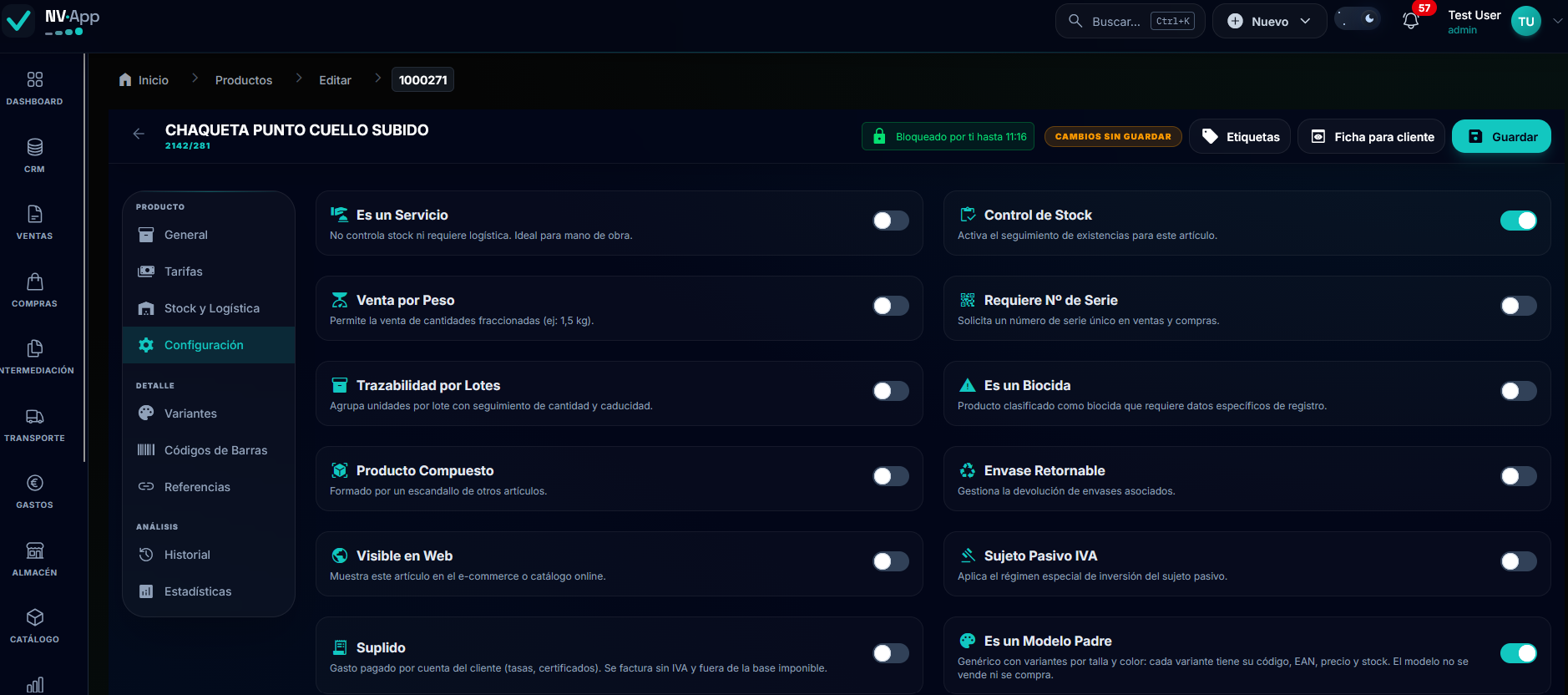
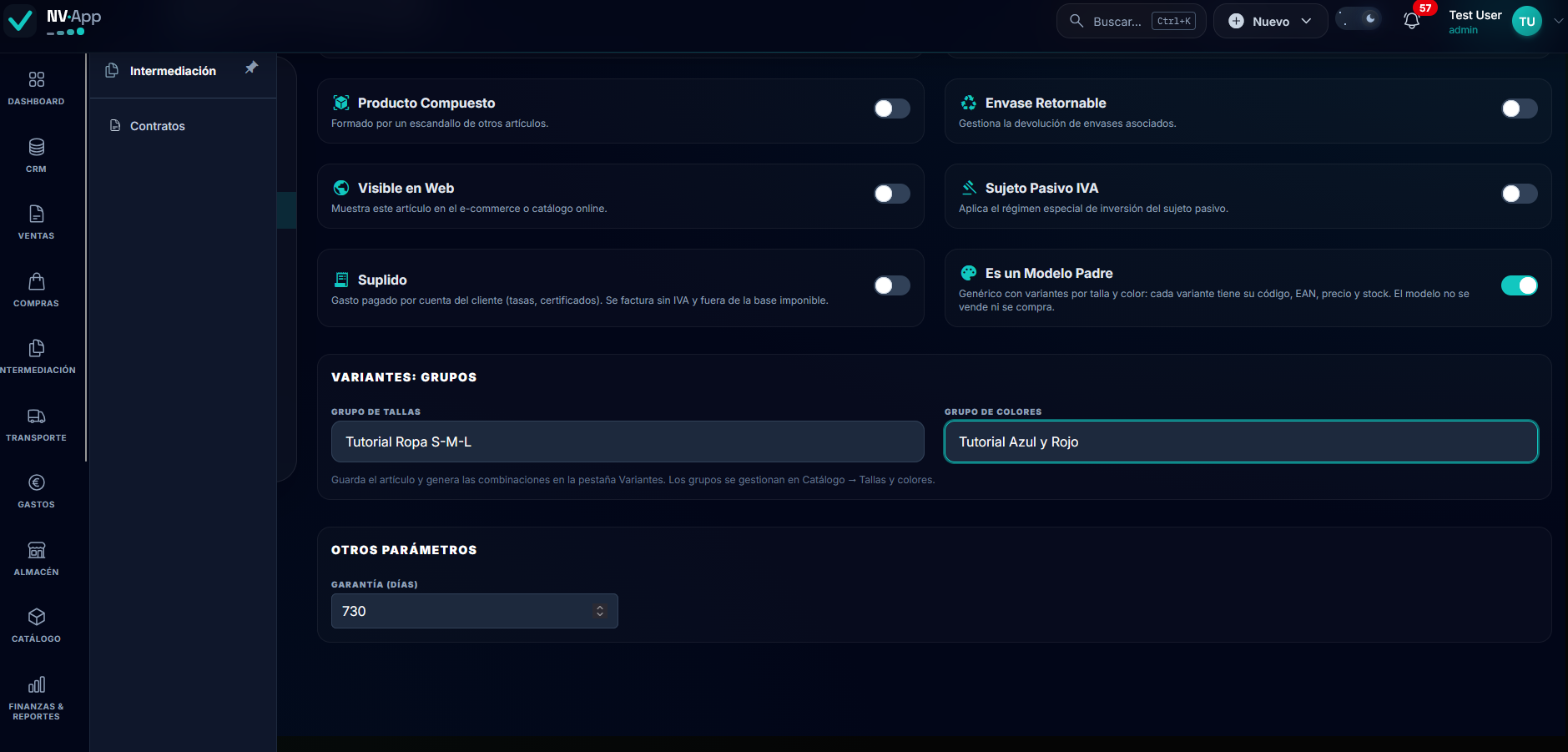
El modelo tiene asignados sus grupos de tallas y colores.
PASO 04
Genera las tres variantes azules
Artículo → Variantes
- Selecciona las tallas S, M y L y el color Azul. El grupo también contiene Rojo, pero no se utiliza en este ejercicio.
- Pulsa Generar variantes. Comprueba que aparecen tres filas: S / Azul, M / Azul y L / Azul.
- Revisa que cada combinación tiene su código y que las existencias iniciales son cero.
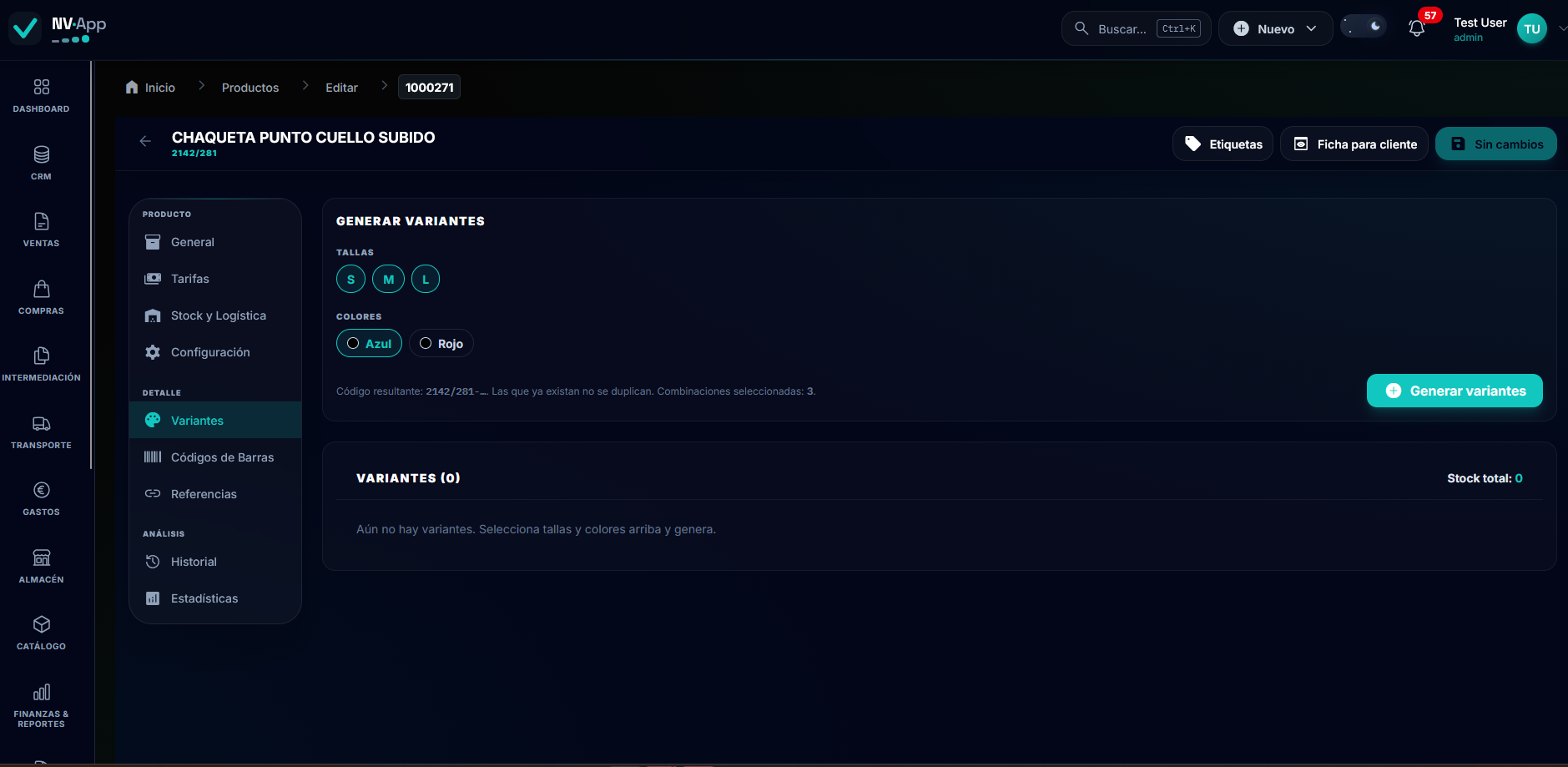
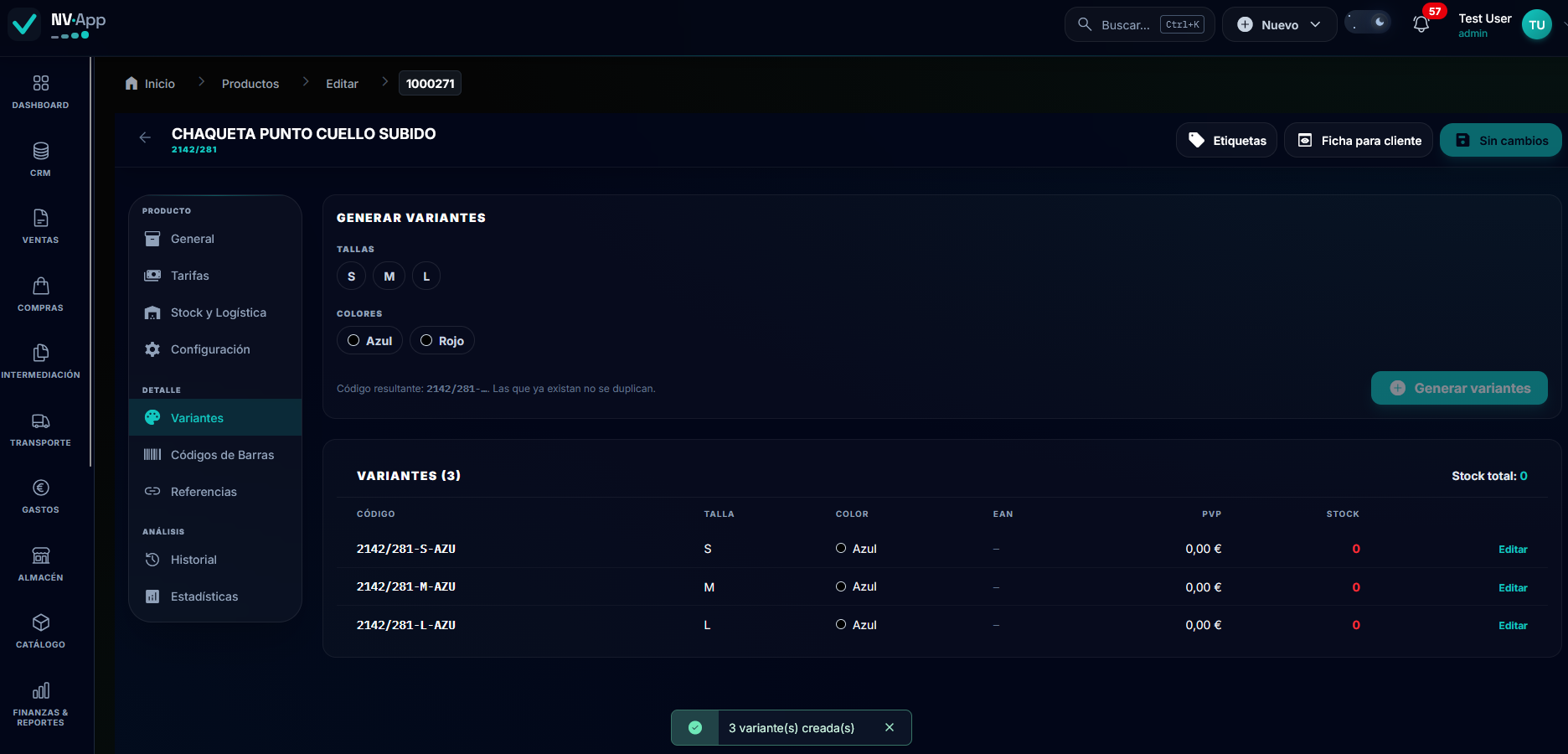
Dispones de tres variantes, una por talla, todas de color azul.
PASO 05
Establece el precio de venta
Artículo → Tarifas → Listado de Artículos
- Introduce 37,98 € en PVP principal y guarda.
- Vuelve al listado y busca la chaqueta. Revisa el modelo y las tres variantes y comprueba el precio de cada combinación antes de vender.
- En el catálogo el precio se muestra sin IVA. En el TPV, 37,98 € más el 21 % de IVA da un total de 45,96 €.
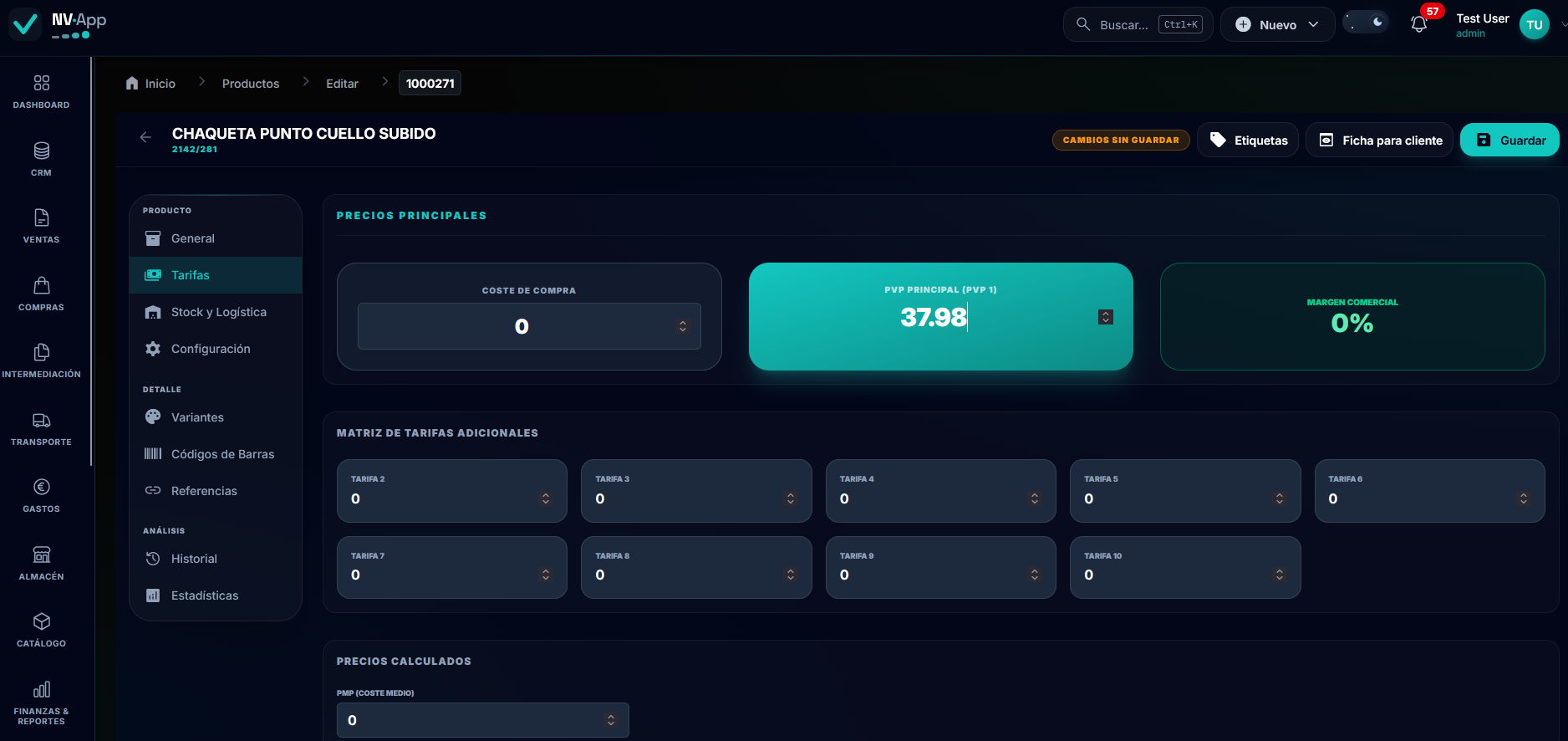
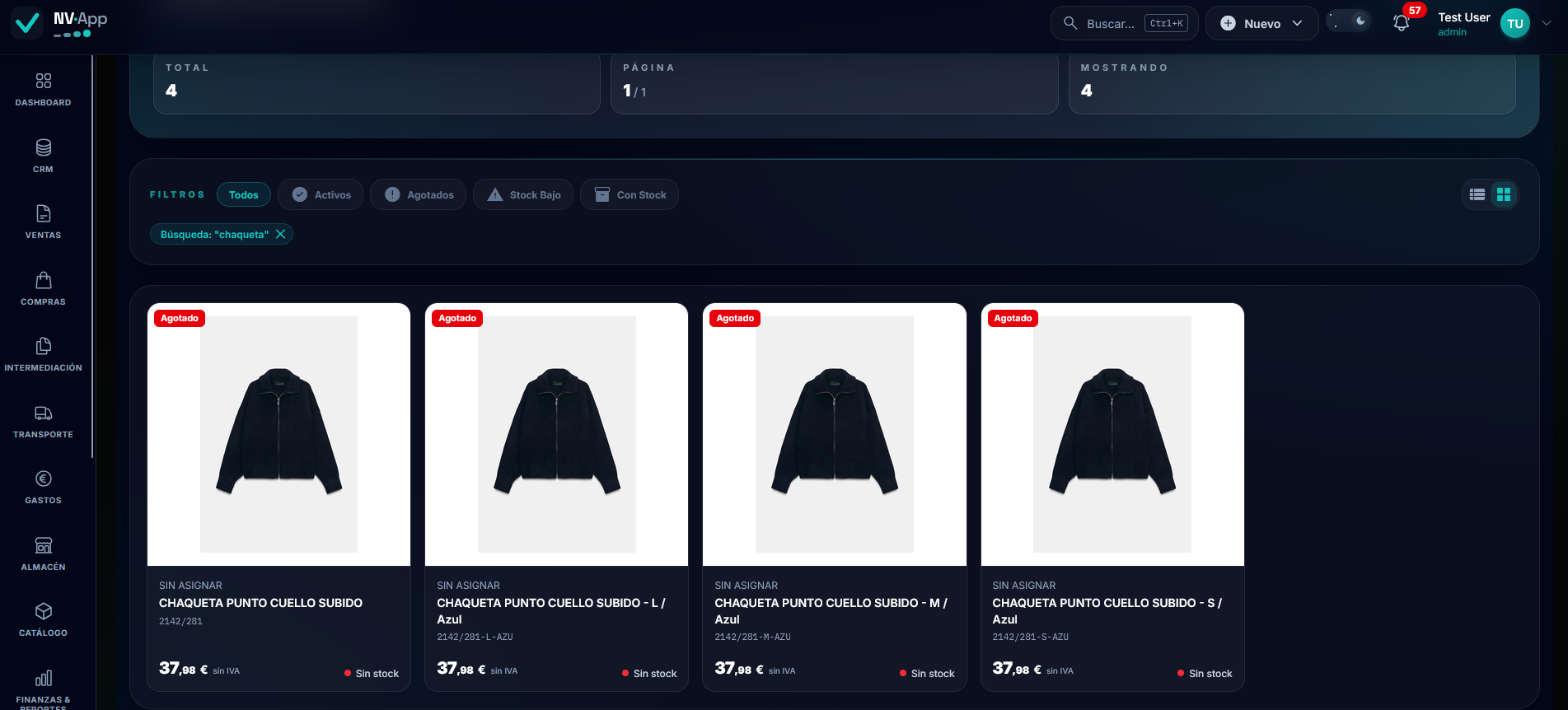
Las variantes están preparadas para comprar y vender, todavía sin existencias.
PASO 06
Inicia la compra de las variantes
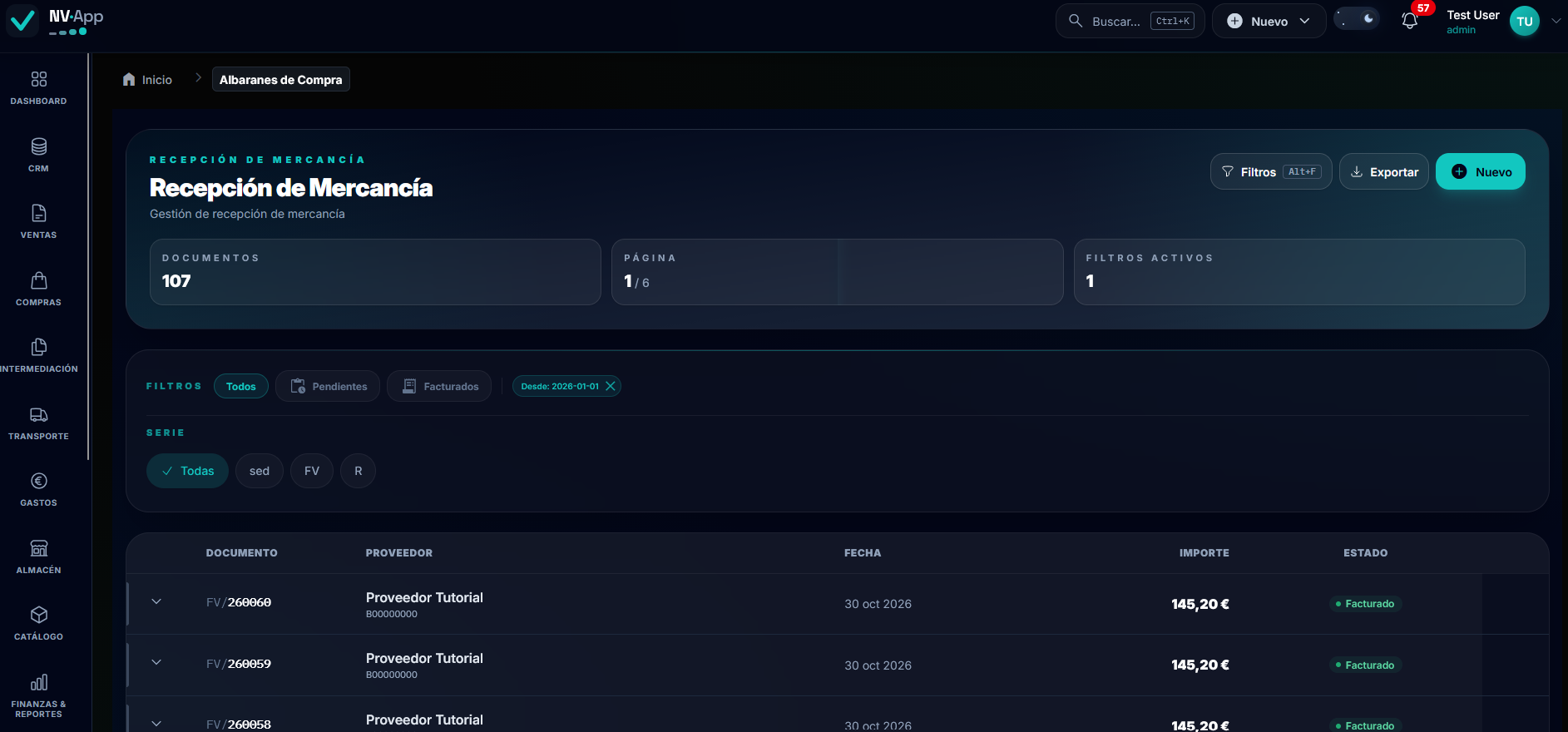
Compras → Recepción de Mercancía → Nuevo
- Abre Recepción de Mercancía y pulsa Nuevo para registrar la entrada de la compra.
- Selecciona el proveedor y revisa la fecha, la serie y el almacén del documento.
- Busca el modelo de chaqueta en las líneas. Al seleccionarlo se abre el cuadro Elegir tallas y colores.
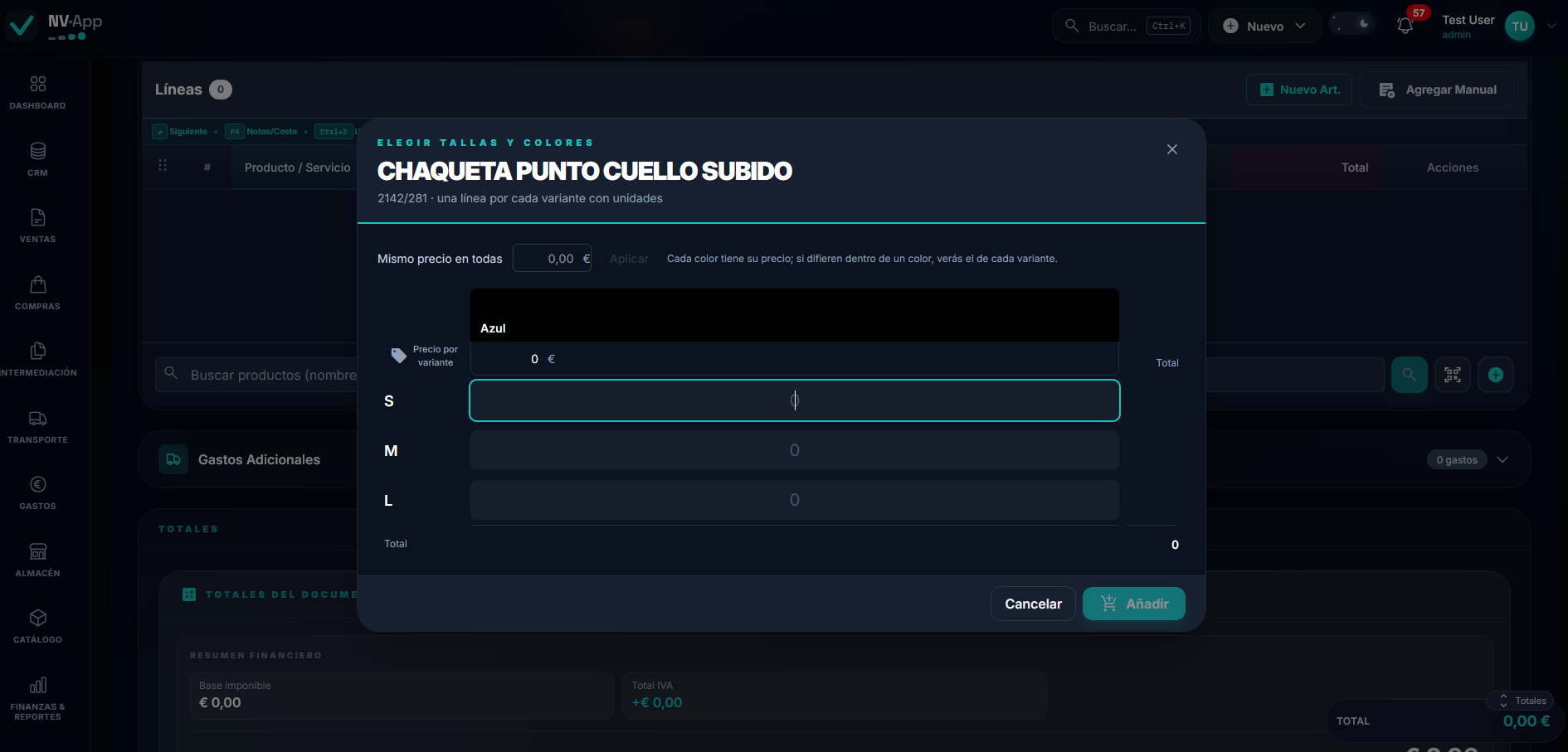
La recepción está preparada para indicar las cantidades por variante.
PASO 07
Recibe cinco unidades de cada talla
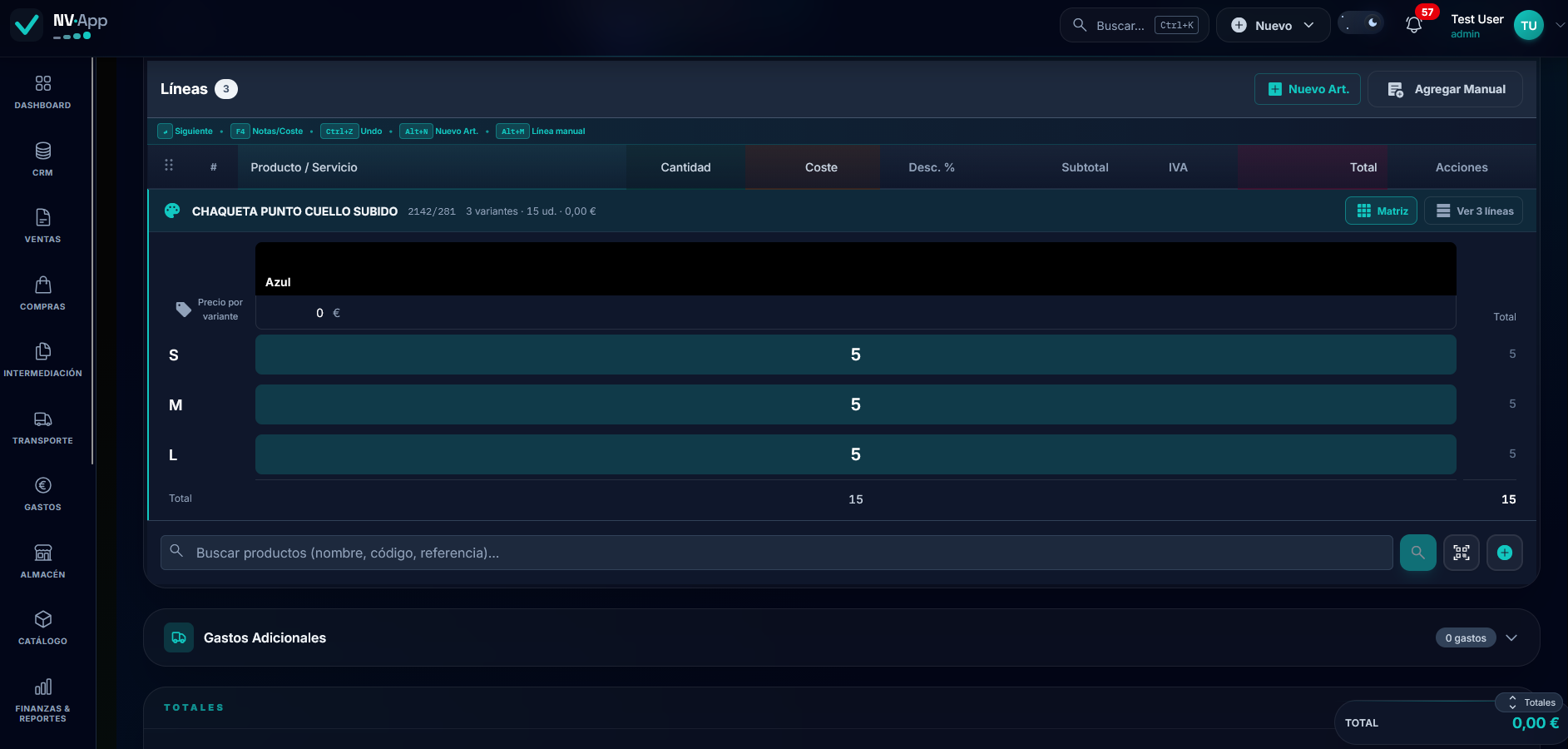
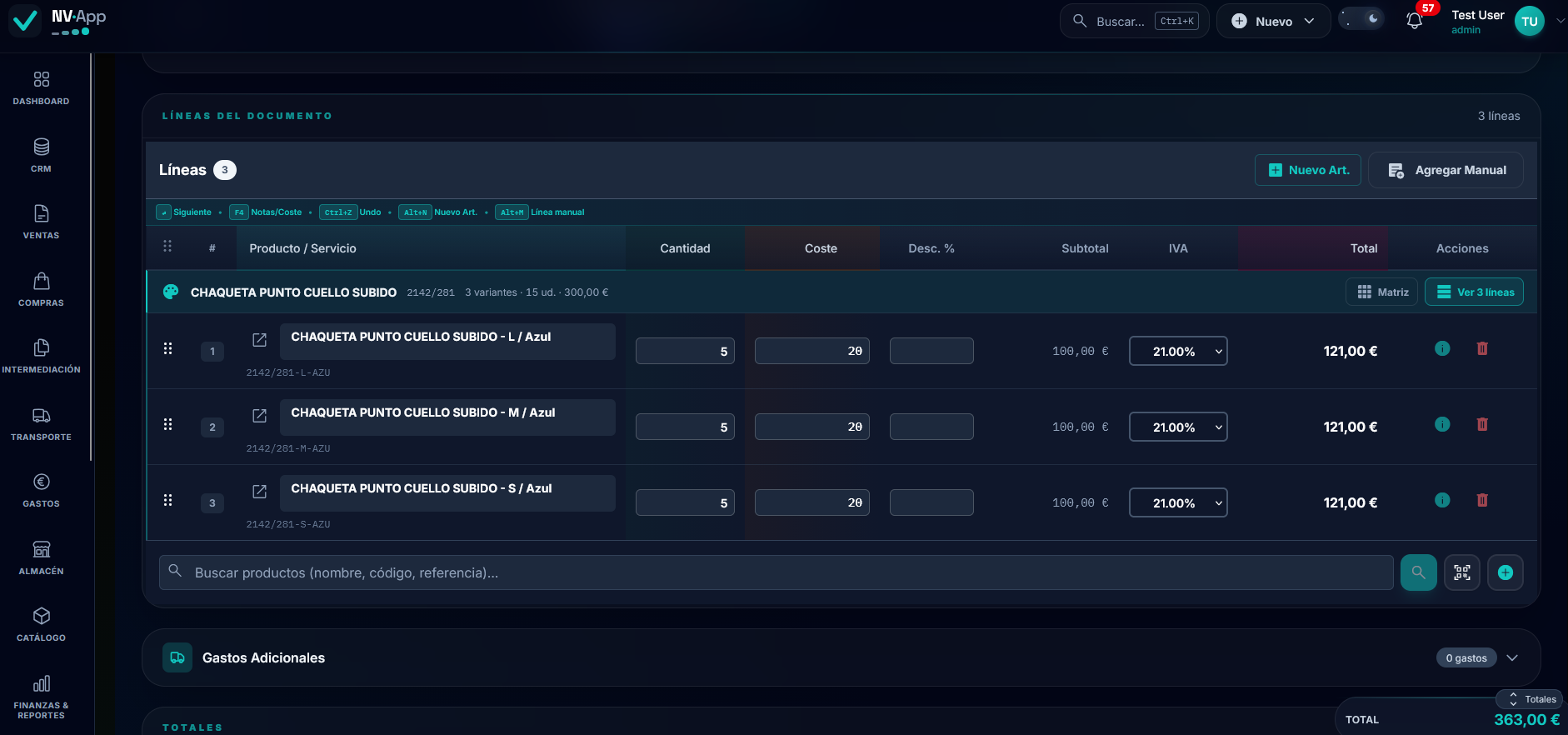
Recepción → Líneas → Matriz / Ver 3 líneas
- Introduce 5 unidades en S / Azul, 5 en M / Azul y 5 en L / Azul y pulsa Añadir.
- La matriz permite revisar las 15 unidades de un vistazo. Usa Ver 3 líneas para comprobar cada variante por separado.
- Indica un coste de compra de 20,00 € por unidad en las tres líneas, con IVA del 21 %. La base es 300,00 €, el IVA 63,00 € y el total 363,00 €.
- Guarda la recepción y completa su registro para que la entrada se refleje en el almacén. Vuelve al catálogo para verificar las existencias.
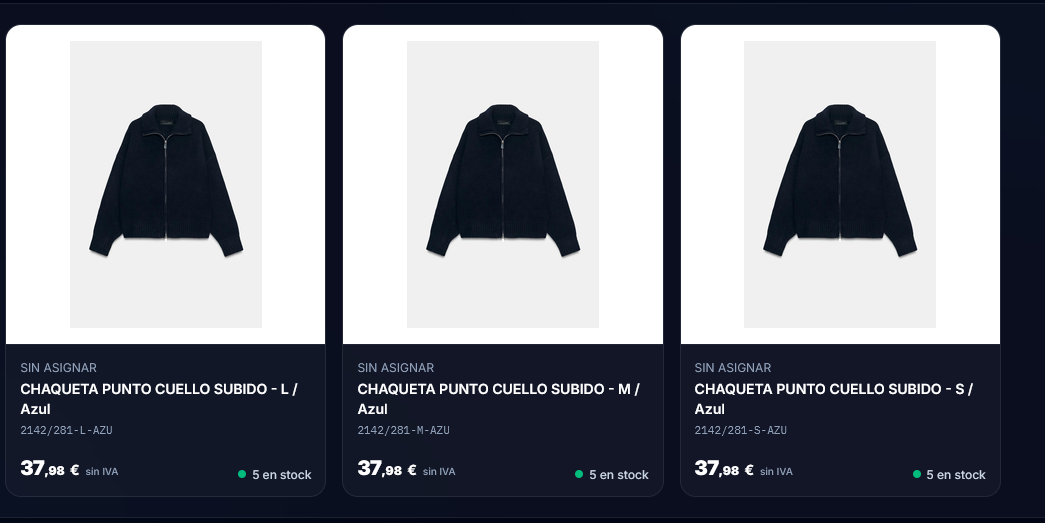
El catálogo muestra 5 unidades disponibles en cada talla: 15 chaquetas en total. Esta parte documenta la recepción; la facturación y el pago al proveedor se explican en el tutorial de compras.
PASO 08
Localiza la chaqueta en el TPV
TPV → Buscar productos
- Accede al TPV con la caja correspondiente y busca «chaqueta» o «chaqueta punto».
- Comprueba que aparecen las variantes disponibles y el precio de 45,96 € con IVA. Las capturas muestran la misma búsqueda con tema oscuro y claro.
- Antes de añadir una unidad, revisa la talla y el color que solicita el cliente.
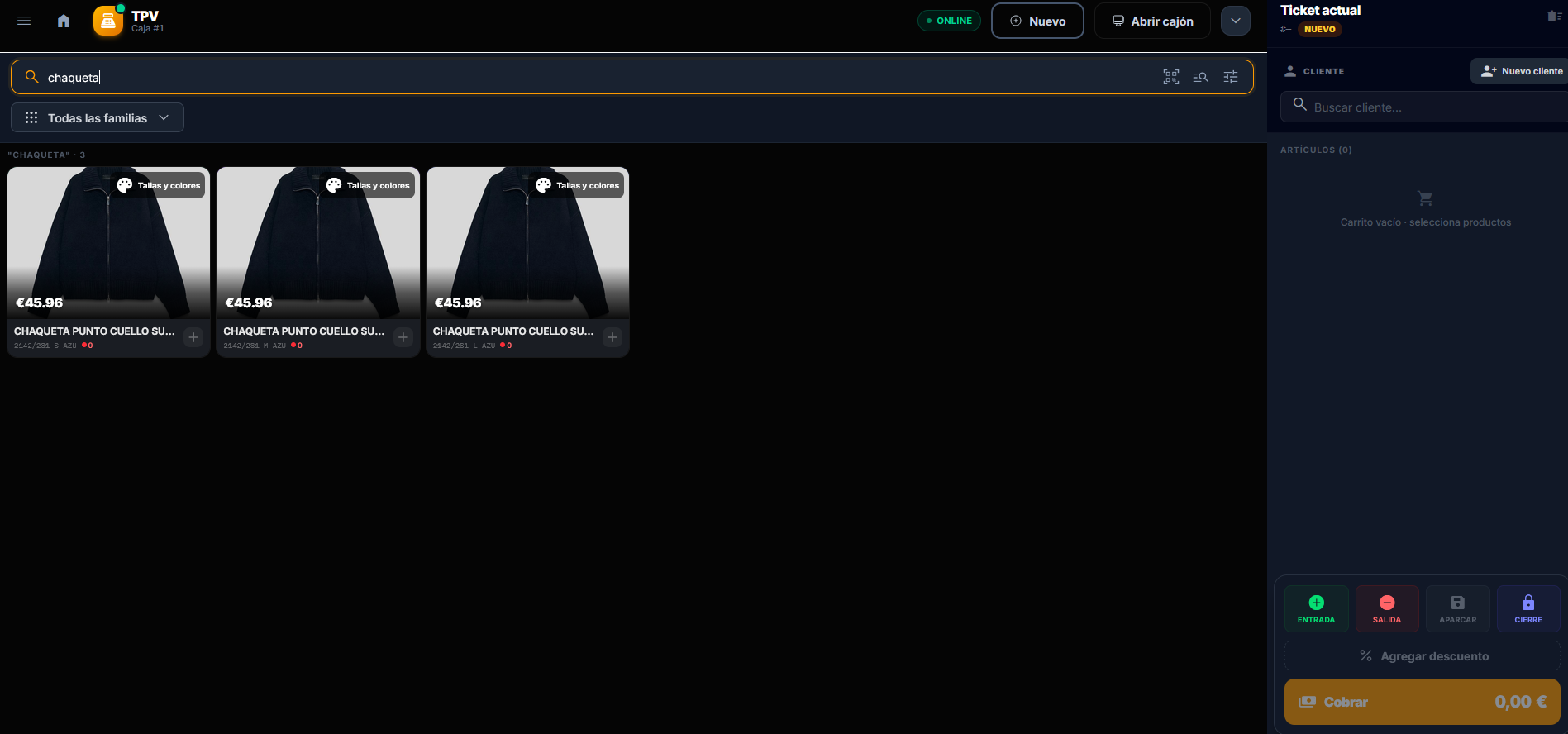
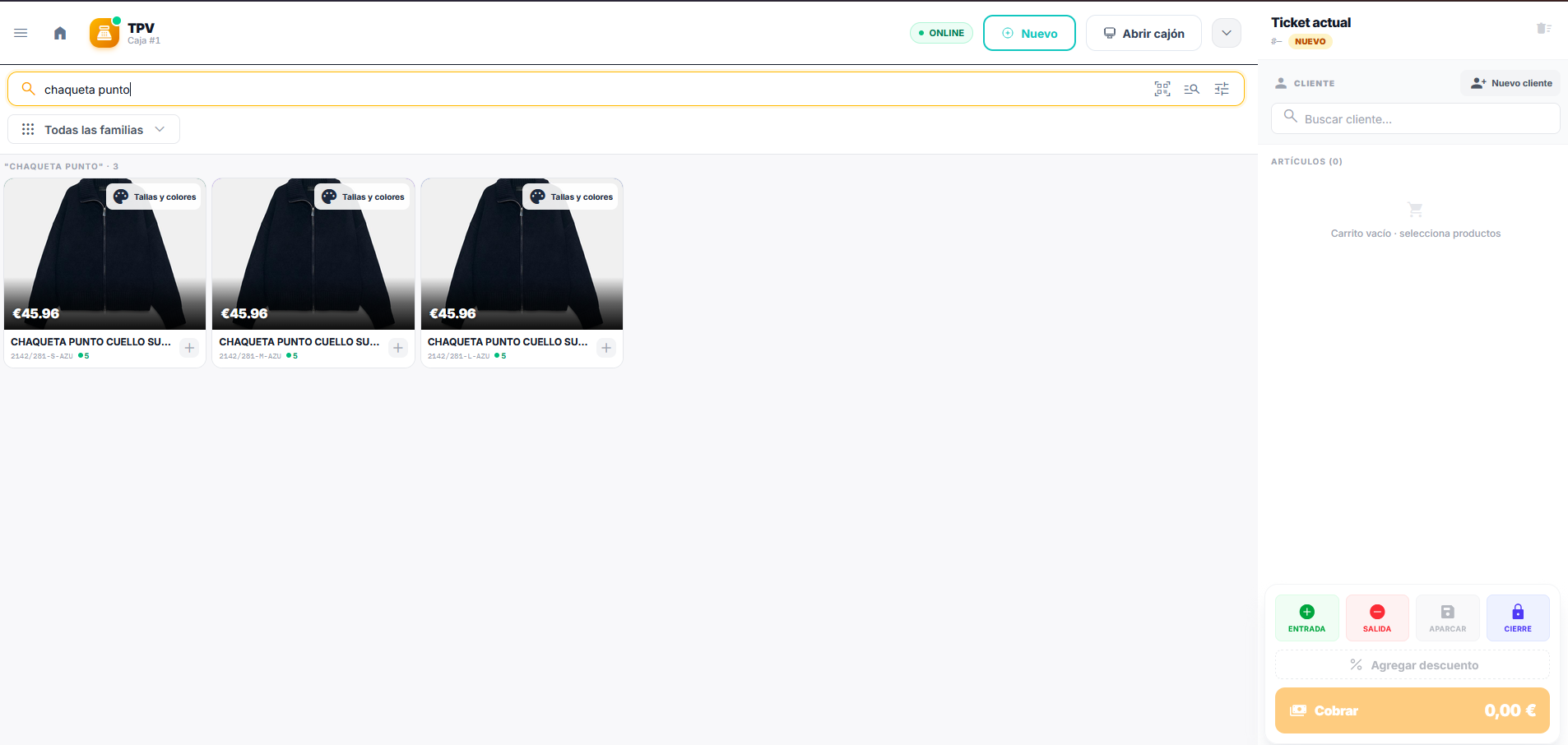
Localizas las variantes de la chaqueta desde el TPV.
PASO 09
Consulta las tallas y añade la M azul
TPV → Tallas y colores → Ticket actual
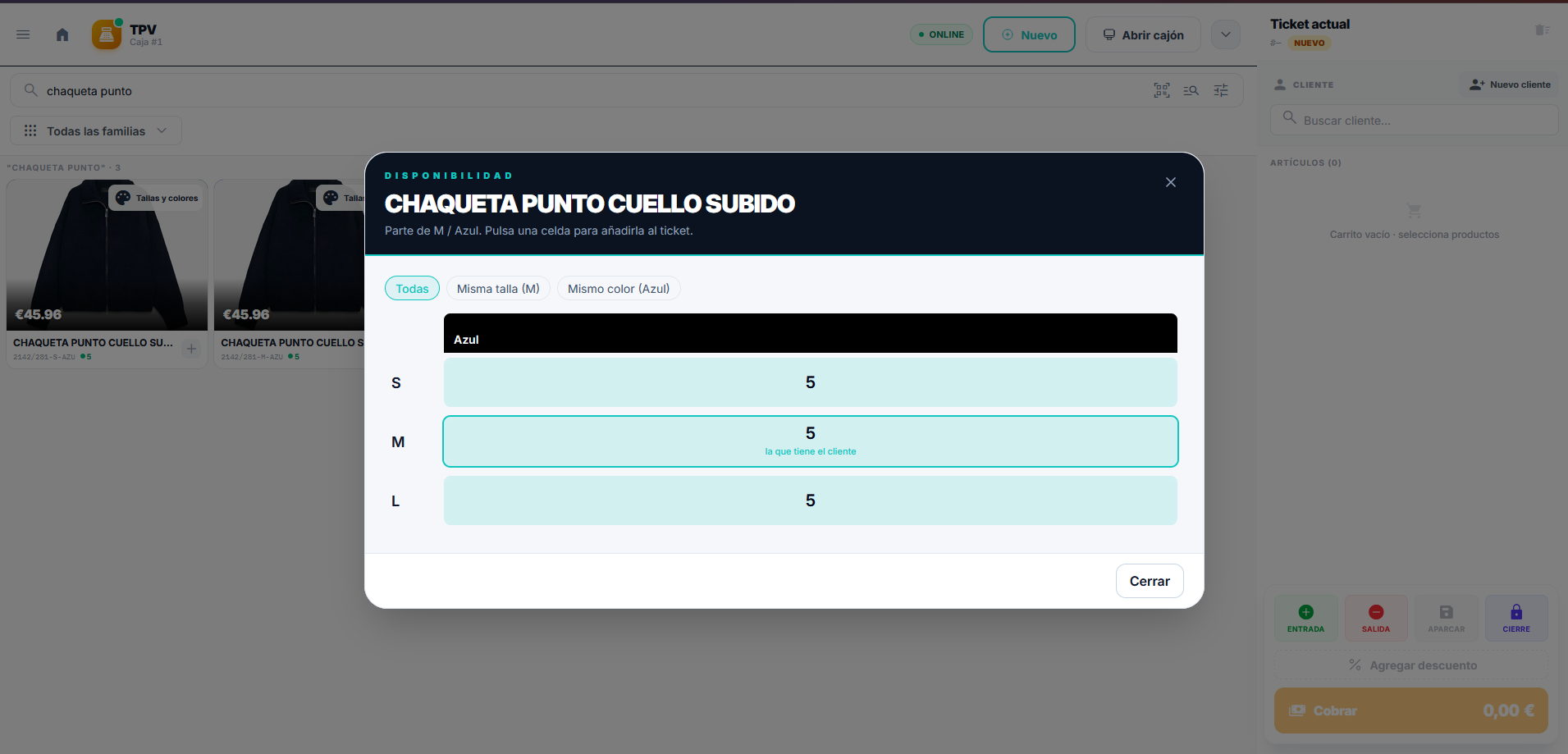
- Pulsa Tallas y colores para consultar la disponibilidad. La matriz muestra 5 unidades por talla y permite filtrar por talla o color.
- Cierra la consulta y añade al ticket una unidad de la variante M / Azul.
- Comprueba en Ticket actual la descripción de la variante, la cantidad 1 y el total 45,96 €. En el ejemplo se utiliza CLIENTE DE CONTADO.
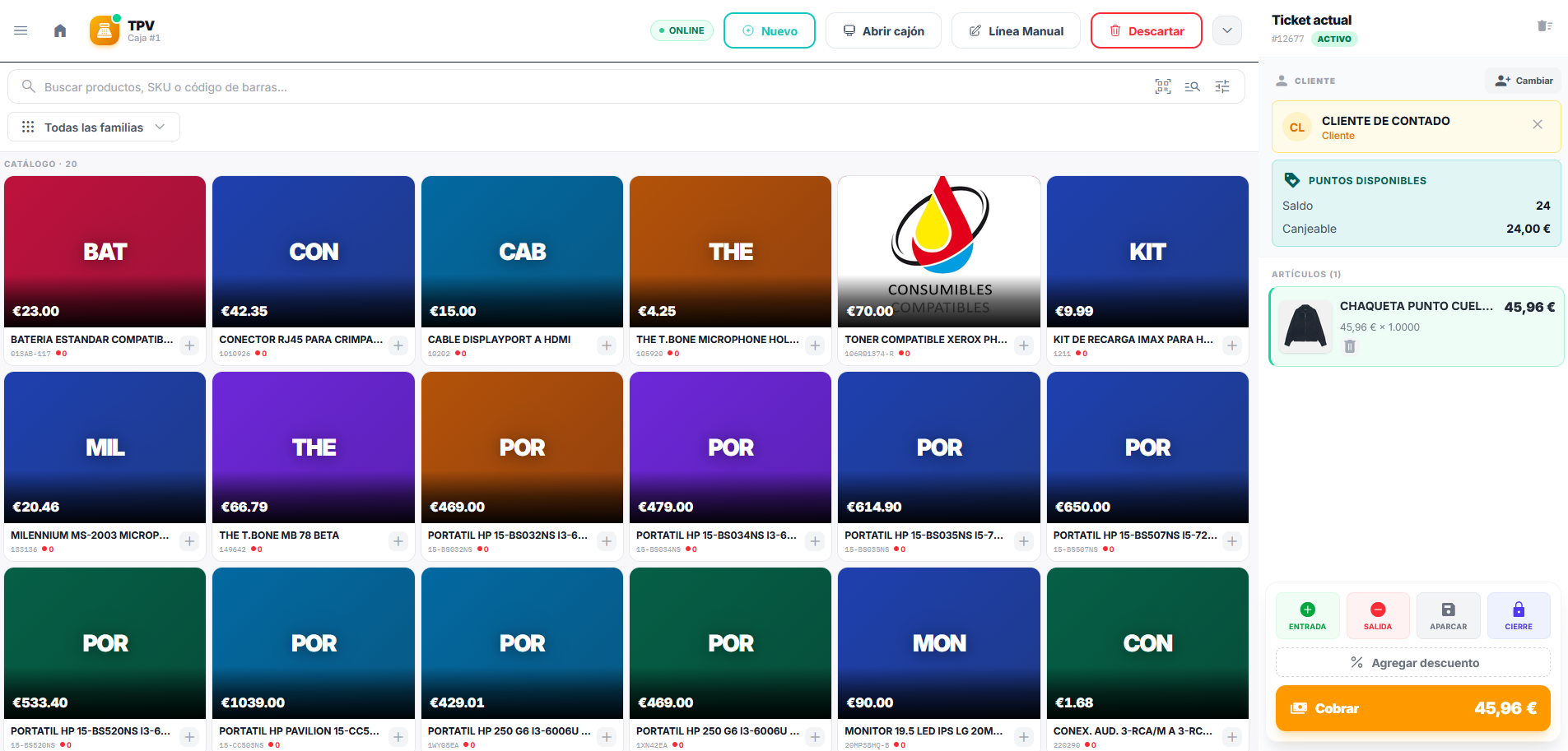
El ticket contiene una chaqueta M / Azul por 45,96 €.
PASO 10
Cobra y finaliza la venta
TPV → Cobrar → Procesar pago
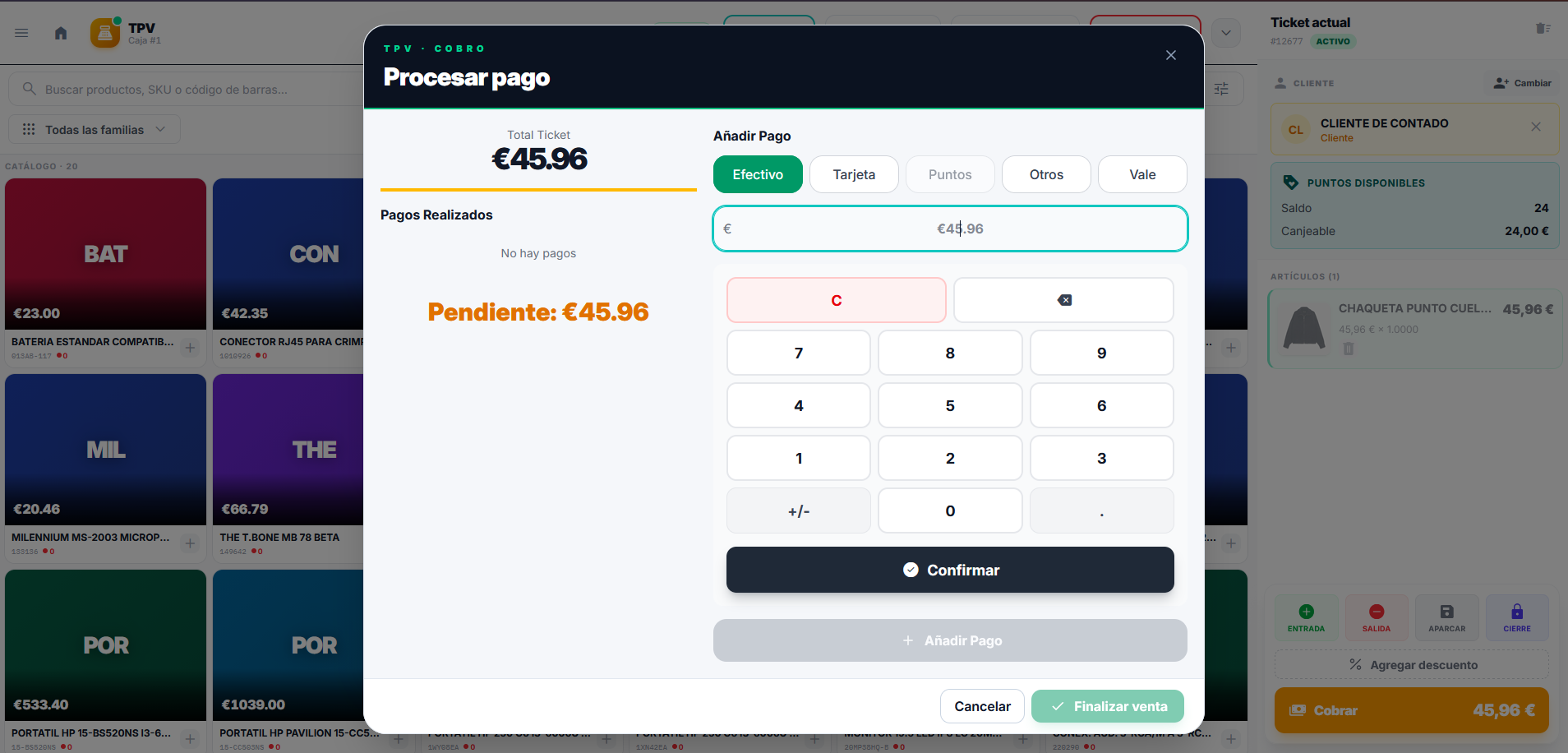
- Pulsa Cobrar para abrir Procesar pago. Comprueba el total de 45,96 € y el importe pendiente.
- Selecciona Efectivo, como en la captura, e introduce el importe recibido. Pulsa Confirmar para registrar el pago.
- Comprueba que no queda importe pendiente y pulsa Finalizar venta.
- En Venta finalizada verifica el total cobrado de 45,96 € y que el ticket corresponde a una CHAQUETA PUNTO CUELLO SUBIDO - M / AZUL. Puedes imprimirlo o descargar el ticket en PDF.
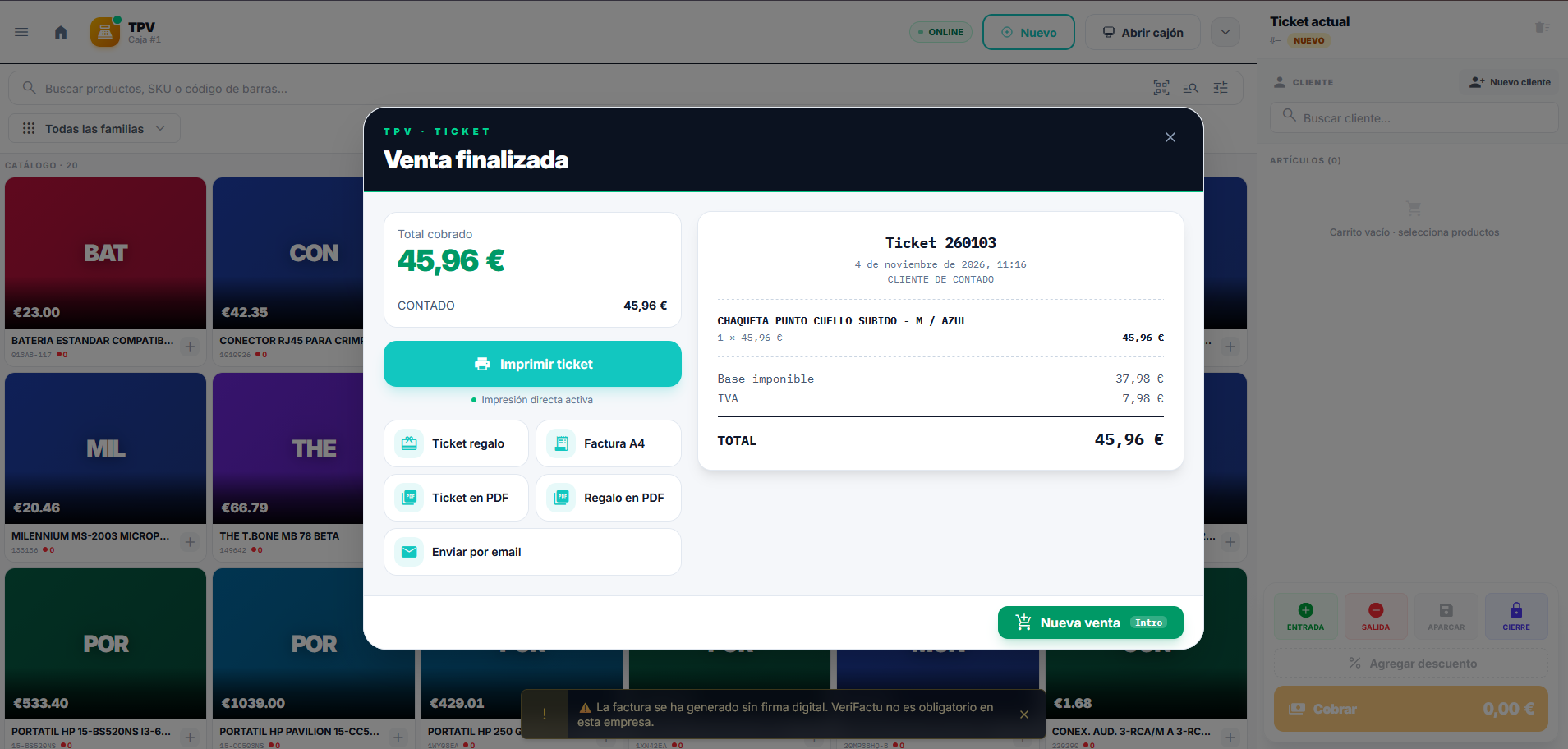
La venta está finalizada y cobrada. Como comprobación posterior, consulta el stock: tras vender una M deben quedar S: 5, M: 4 y L: 5, un total de 14 unidades.
Si algo no coincide
No aparecen las tallas o los colores
Comprueba que el artículo está guardado como modelo padre, que tiene sus grupos asignados y que has generado las combinaciones en Variantes.
El TPV no muestra existencias
Revisa que la recepción está registrada, que sus líneas corresponden a las variantes y que el almacén coincide con el utilizado en el TPV. Comprueba el stock antes de repetir la entrada.
El precio del catálogo y el del TPV son distintos
Compara ambos precios con el mismo criterio de IVA. En este ejemplo, 37,98 € sin IVA equivalen a 45,96 € con IVA. Revisa también la tarifa y el precio de la variante.