
Antes de empezar
Necesitas acceso a Productos, Compras y Producción, además de un proveedor y un almacén. El ejemplo fabrica chorizo ibérico con una receta por 1 kg; los componentes por peso escalan con los kilos fabricados.
FASE 01
Antes de empezar
Lo que debe existir antes de dar de alta ningún producto.
- Define la receta por 1 kg de chorizo
Anota cuánto lleva cada componente en kilos por cada kilo de chorizo. Los componentes que trabajan por peso escalan con el peso total fabricado; el chorizo además se cuenta en unidades (piezas de 0,350 kg). Será el escandallo del producto modelo. Debajo tienes un ejemplo. - Comprueba que tienes el almacén donde se guardará el producto
La producción pide un almacén. Si usas uno distinto para materias primas y producto terminado, crea ambos. - Ten a mano el proveedor de cada materia prima
Lo necesitarás al recibir la mercancía con su lote.
| Componente | Cantidad por 1 kg | Lote |
|---|---|---|
| Carne magra de cerdo ibérico | 0,700 kg | Sí |
| Panceta de cerdo ibérico | 0,250 kg | Sí |
| Pimentón de la Vera | 0,030 kg | Sí |
| Sal | 0,015 kg | No |
| Ajo | 0,005 kg | No |
| Tripa natural | 1 ud | No |
FASE 02
Alta de los productos componentes
Menú Productos, nuevo artículo.
Repite estos pasos con cada materia prima de la receta.
- Datos básicos: referencia y nombre
Usa referencias reconocibles, por ejemplo CARNE-IB o PANC-IB. - Precios e impuestos: precio de compra por kilo
Es el coste que se usará al valorar la producción. Indica el IVA que corresponda. - Stock y logística: unidad de medida en kg
Revisa también el peso teórico si lo manejas. - Configuración: activa Venta por Peso
Permite cantidades fraccionadas, como 1,5 kg. Sin esto no aparece la opción de precio por peso. - Configuración: activa Precio por Peso
El importe se calcula multiplicando el precio por el peso y no por la cantidad. En una producción, el coste de la línea también se calcula con el peso. - Configuración: activa Trazabilidad por Lotes en los que la necesiten
Carne, panceta y pimentón en el ejemplo. Lote y número de serie son excluyentes: al activar uno se desactiva el otro. - Guarda y repite con el resto de componentes
La tripa, que va por unidades, déjala sin peso ni lote.
FASE 03
Dar entrada a la materia prima con lote
Menú Compras, Recepción de Mercancía.
Sin stock con lote no podrás asignar lotes a los componentes cuando fabriques.
- Crea la recepción con el proveedor y el almacén correctos
- Añade cada línea con el peso real recibido
Escribe el peso de la báscula, no el del albarán del proveedor, y el precio por kilo. - Asigna el lote del proveedor y la caducidad
Cada línea con lote tiene su icono de lote; se pone en verde cuando está asignado. - Guarda y comprueba el stock
En la ficha del producto, pestaña Lotes, debe aparecer el lote con sus kilos disponibles.
FASE 04
Crear el producto modelo
Menú Productos, nuevo artículo.
El producto modelo es el chorizo terminado. Su escandallo define qué se consume para fabricarlo.
- Datos básicos y precio de venta por kilo
Por ejemplo CHORIZO-IB. Se cuenta en unidades, pero el precio de venta es por kilo si activas precio por peso. - Configuración: Venta por Peso, Precio por Peso y Trazabilidad por Lotes
El chorizo se fabrica y se cuenta por unidades, y se pesa, se vende y se rastrea por kilos y lote. - Stock y logística: indica el peso teórico de la pieza
En el ejemplo, 0,350 kg. Con peso definido, la producción trabaja en unidades y calcula el peso total (unidades × peso teórico). Sin peso definido, la cantidad se entendería en kilos. - Configuración: activa Producto Compuesto
Solo los productos compuestos y activos aparecen como producto modelo al crear una producción. - Guarda el producto
La pestaña Escandallo solo está disponible cuando el producto ya existe.
Orden importante. Primero se guarda el producto y después se abre la pestaña Escandallo para añadir los componentes.
FASE 05
Definir el escandallo
Ficha del chorizo, pestaña Escandallo.
Los componentes por peso se definen por 1 kg de chorizo; la producción los multiplicará por los kilos que fabriques.
- Añade cada componente con su cantidad y su peso
Busca el producto, indica la cantidad y, como el chorizo trabaja por peso, el peso en kilos de la receta. - Marca Producto Fabricado
El stock solo se mueve con un albarán de producción manual. Es lo que queremos, para que los lotes de componentes queden registrados. - Revisa Desglosar en Compras y Desglosar en Ventas
Recomendado dejarlas sin marcar para comprar y vender el chorizo como un único producto. - Comprueba el Resumen de Coste
Debe corresponder al coste de la receta por 1 kg con los precios por kilo de los componentes.
FASE 06
Fabricar una tanda
Menú Producción, Producciones, nueva producción.
Ejemplo: 30 chorizos de 0,350 kg, es decir, 10,5 kg. El asistente te guía por cuatro pasos.
- Paso Producto: elige el chorizo y las unidades
Escribe 30. El peso total se calcula solo (30 × 0,350 = 10,5 kg). Admite coma o punto y hasta cuatro decimales. Pulsa Generar para crear el lote de salida.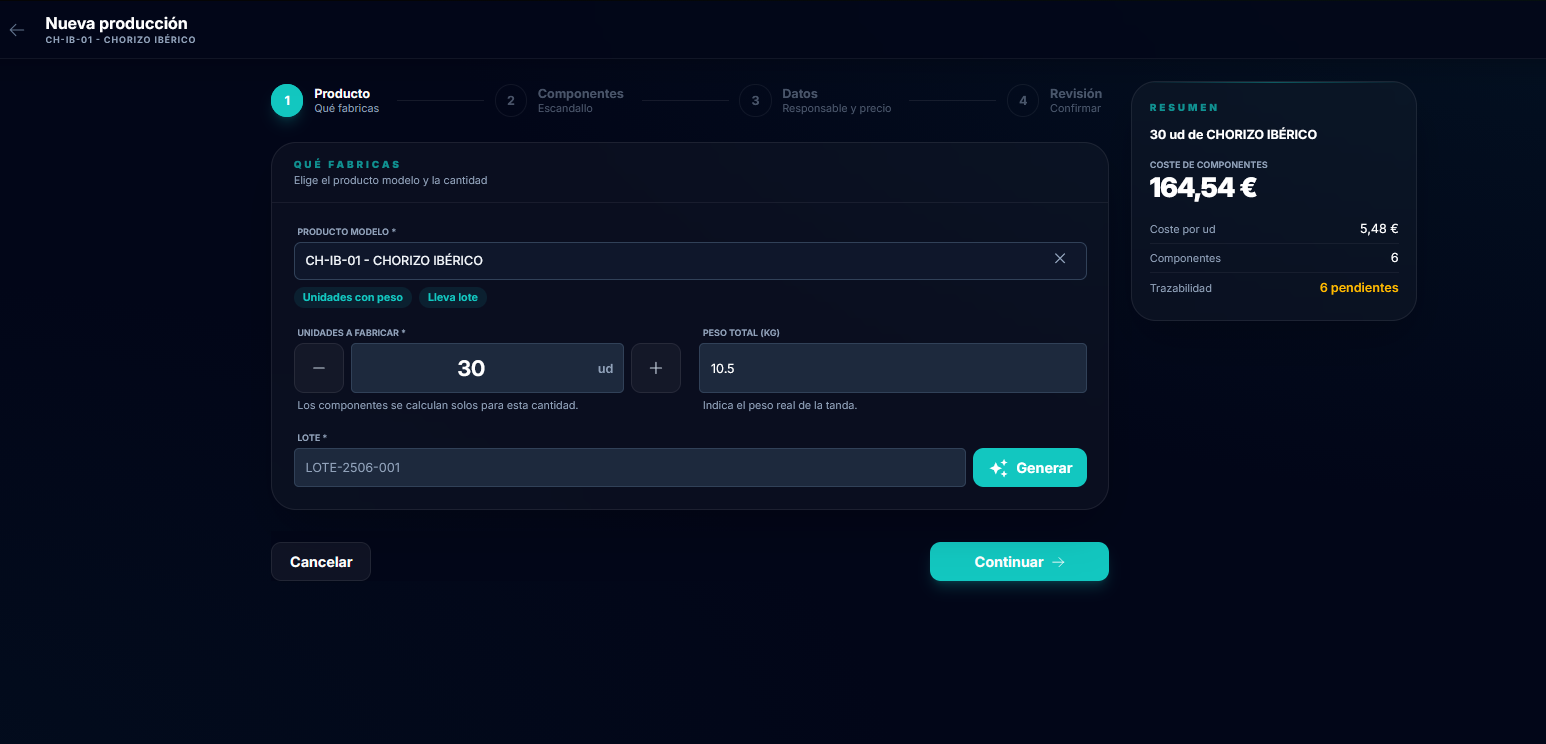
Asistente de producción: producto modelo, unidades, peso total y generación del lote. Captura ilustrativa: las cantidades y los importes pueden diferir del ejemplo de 30 piezas. Pulsa para ampliar. - Paso Componentes: revisa las cantidades calculadas
Cada componente por peso se recalcula con el peso total: 0,700 kg de carne por kg × 10,5 kg = 7,35 kg. Puedes ajustar pesos, cambiar costes o añadir un componente extra.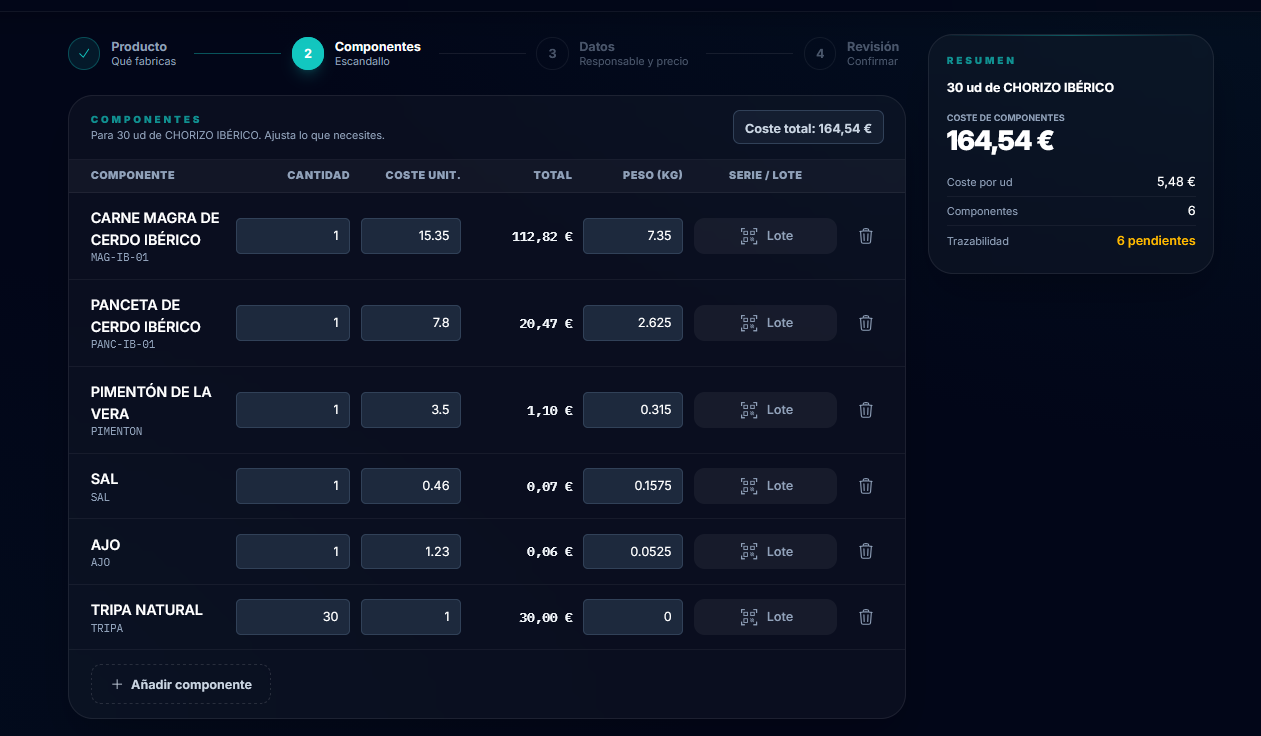
Asistente de producción: revisión de componentes, pesos y costes calculados. Captura ilustrativa: las cantidades y los importes pueden diferir del ejemplo de 30 piezas. Pulsa para ampliar. - Paso Datos: almacén, técnico, estado y caducidad
Indica la caducidad del chorizo. El cliente es opcional.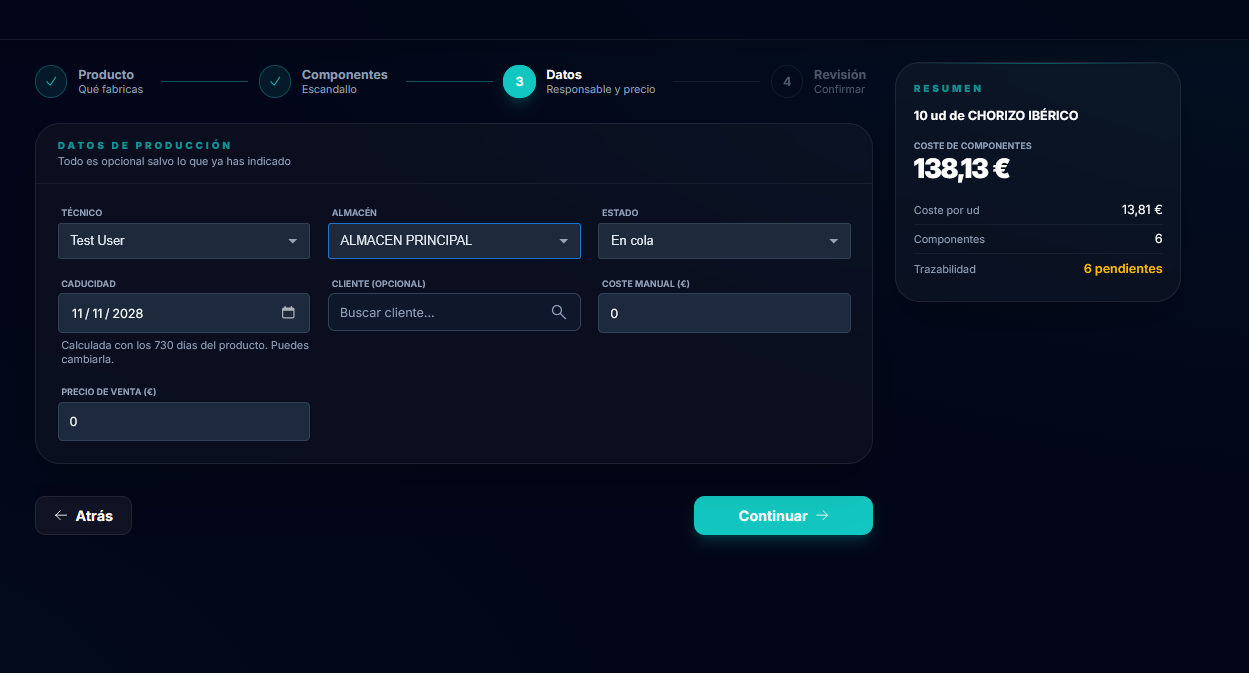
Asistente de producción: almacén, técnico, estado y fecha de caducidad. Captura ilustrativa: las cantidades y los importes pueden diferir del ejemplo de 30 piezas. Pulsa para ampliar. - Paso Revisión: pulsa Crear producción
Si quedan componentes sin lote verás un aviso. Puedes crearla igualmente.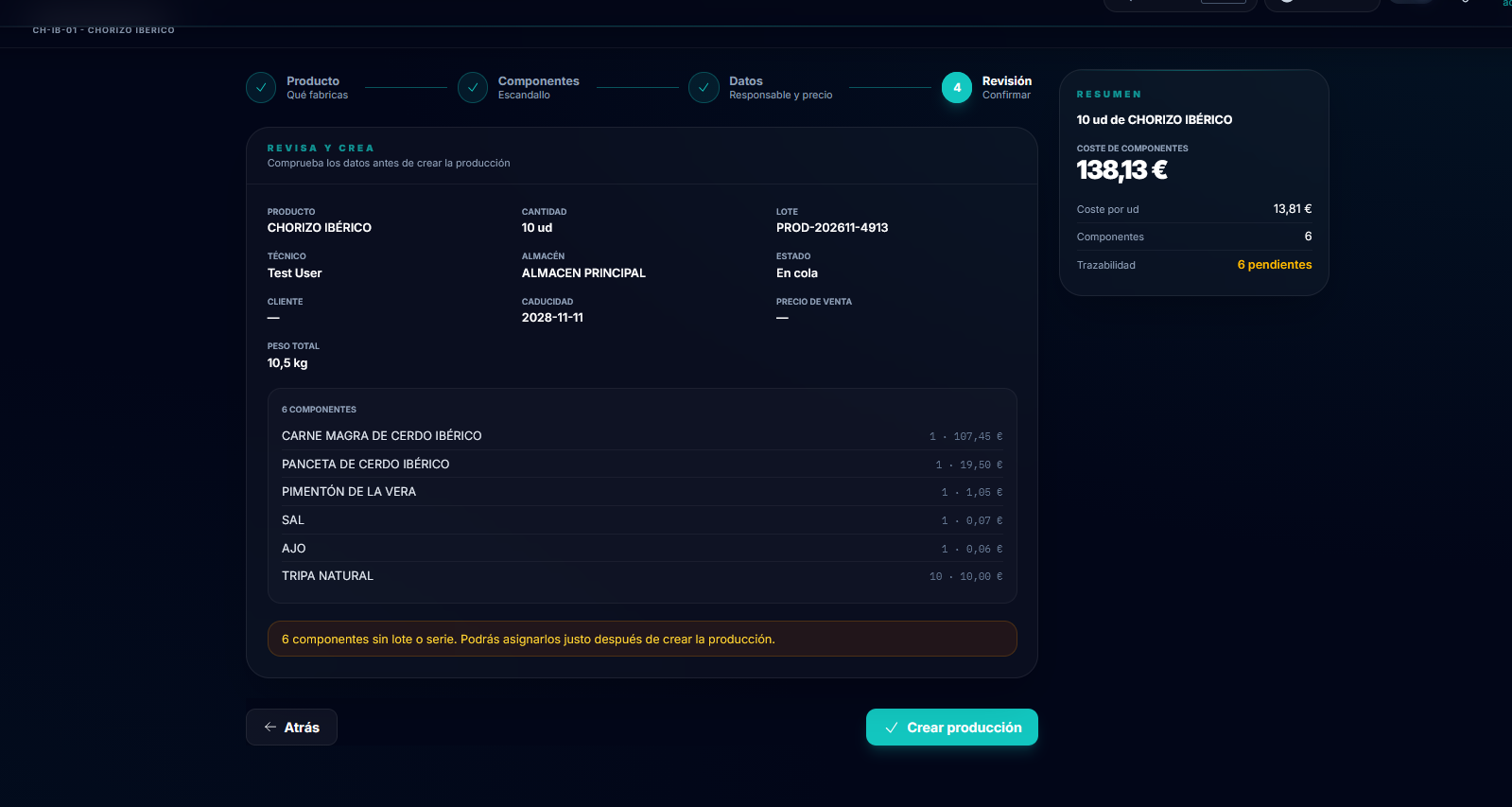
Revisión de la producción antes de crearla y aviso de componentes sin lote. Captura ilustrativa: las cantidades y los importes pueden diferir del ejemplo de 30 piezas. Pulsa para ampliar. - Asigna el lote de cada componente
Tras crear, se abre la producción con los componentes pendientes resaltados en ámbar. Pulsa el icono de lote de la carne, la panceta y el pimentón, elige el lote y guarda.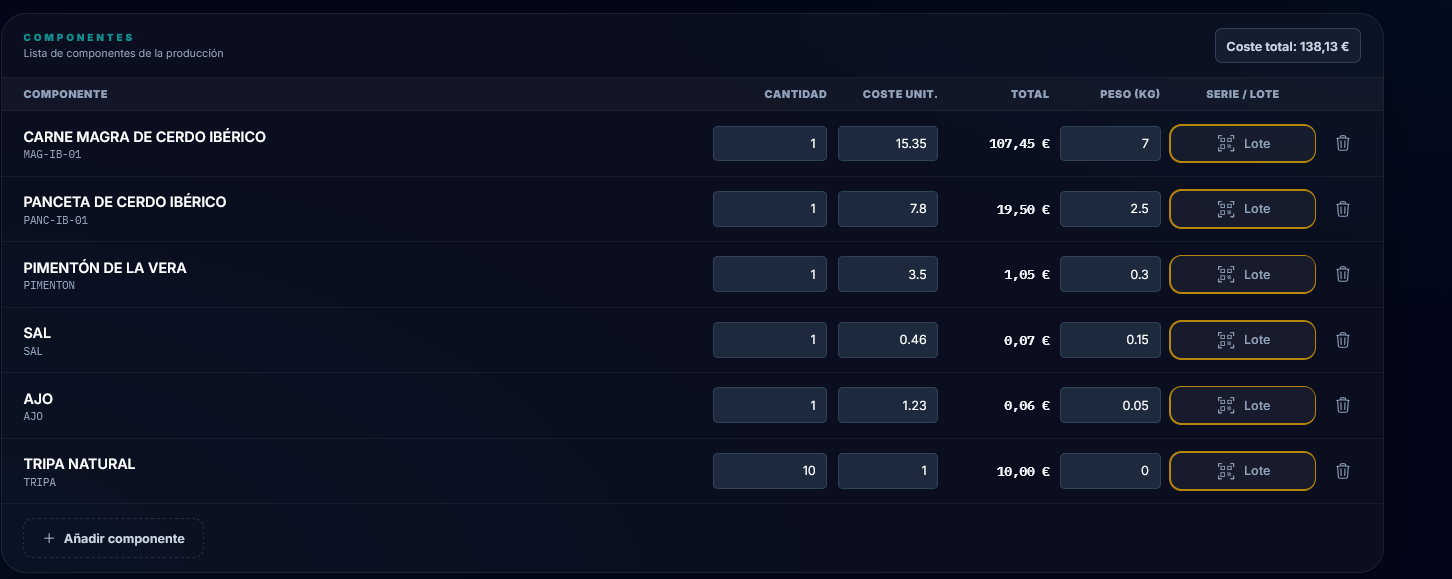
Componentes de la producción pendientes de asignación de lote. Captura ilustrativa: las cantidades y los importes pueden diferir del ejemplo de 30 piezas. Pulsa para ampliar. 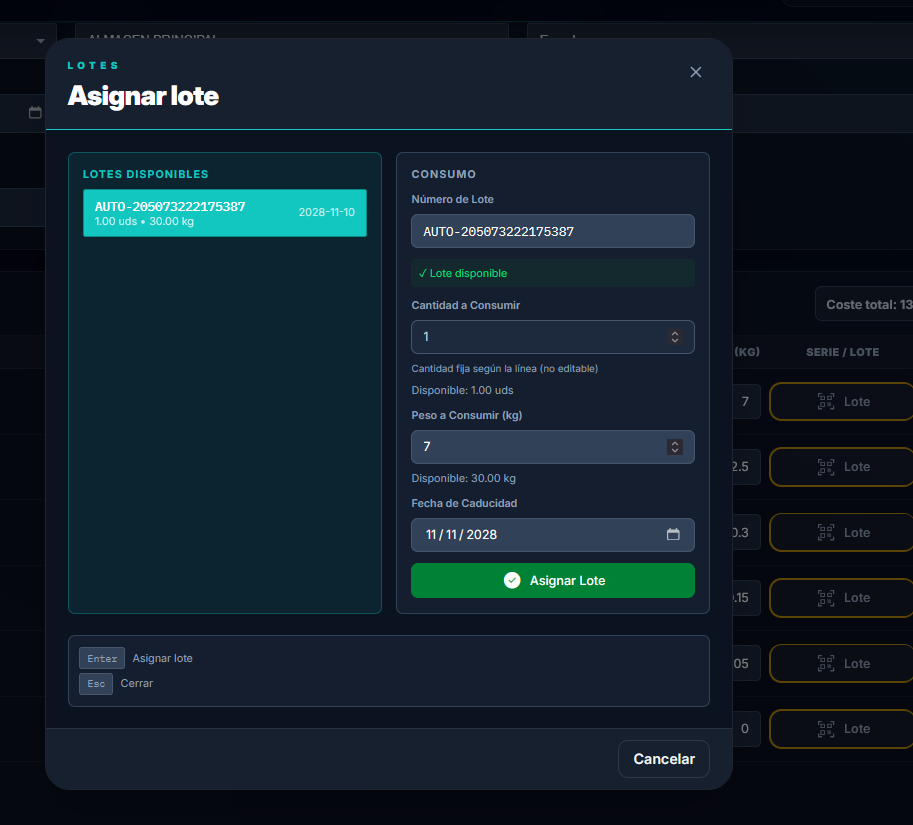
Selección del lote de materia prima y peso que se asignará a la producción. Captura ilustrativa: las cantidades y los importes pueden diferir del ejemplo de 30 piezas. Pulsa para ampliar. 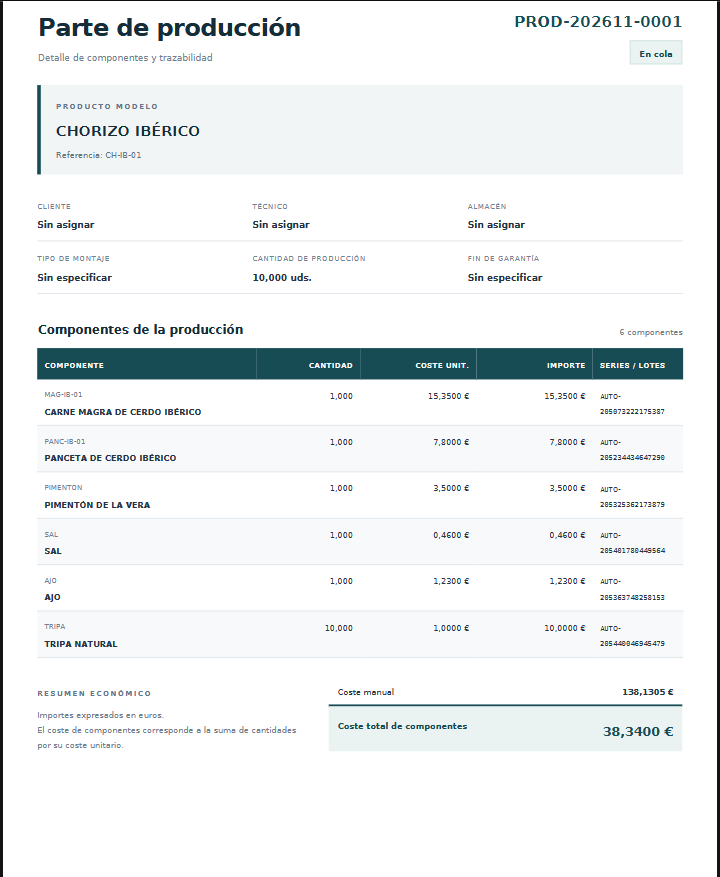
Parte de producción con el producto fabricado y los componentes utilizados. Captura ilustrativa: las cantidades y los importes pueden diferir del ejemplo de 30 piezas. Pulsa para ampliar.
Los lotes se asignan al guardar. Hasta que la producción existe, los botones de lote avisan de que primero hay que crearla.
FASE 07
Verificar el resultado
Cinco comprobaciones antes de dar la tanda por buena.
- El stock de cada componente ha bajado
Ficha del producto, pestaña Lotes: los kilos del lote usado han disminuido en lo consumido.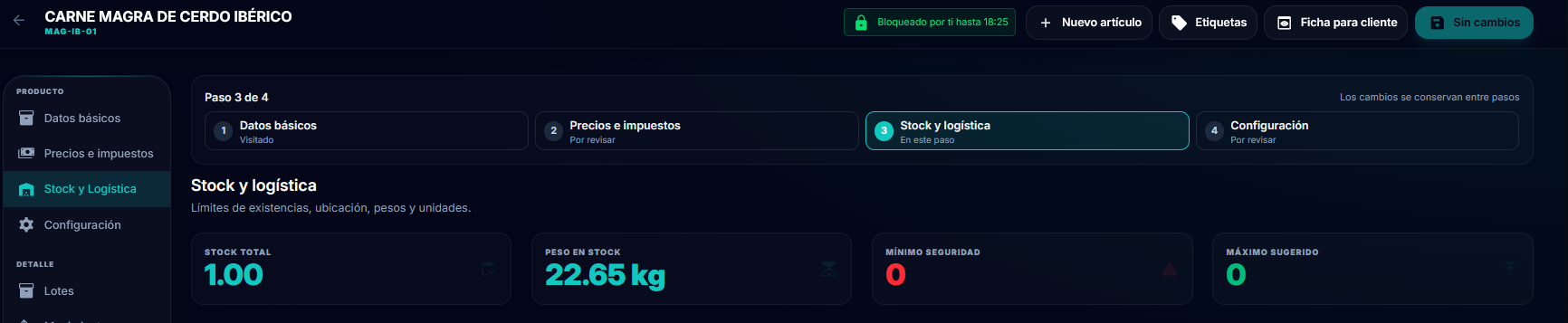
Ficha de la carne magra: consulta del stock y peso disponible. Captura ilustrativa: las cantidades y los importes pueden diferir del ejemplo de 30 piezas. Pulsa para ampliar. 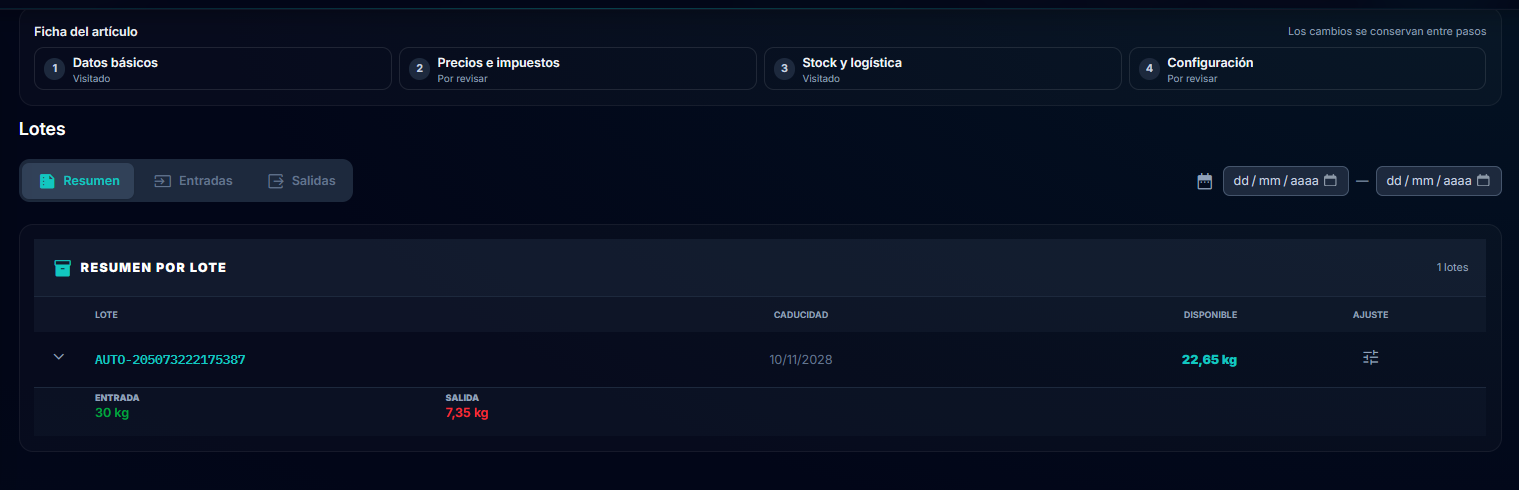
Consulta de los lotes de materia prima y sus existencias. Captura ilustrativa: las cantidades y los importes pueden diferir del ejemplo de 30 piezas. Pulsa para ampliar. - El chorizo tiene su lote, sus unidades y sus kilos
En su pestaña Lotes debe aparecer el lote de salida con 30 unidades, 10,5 kg y su caducidad.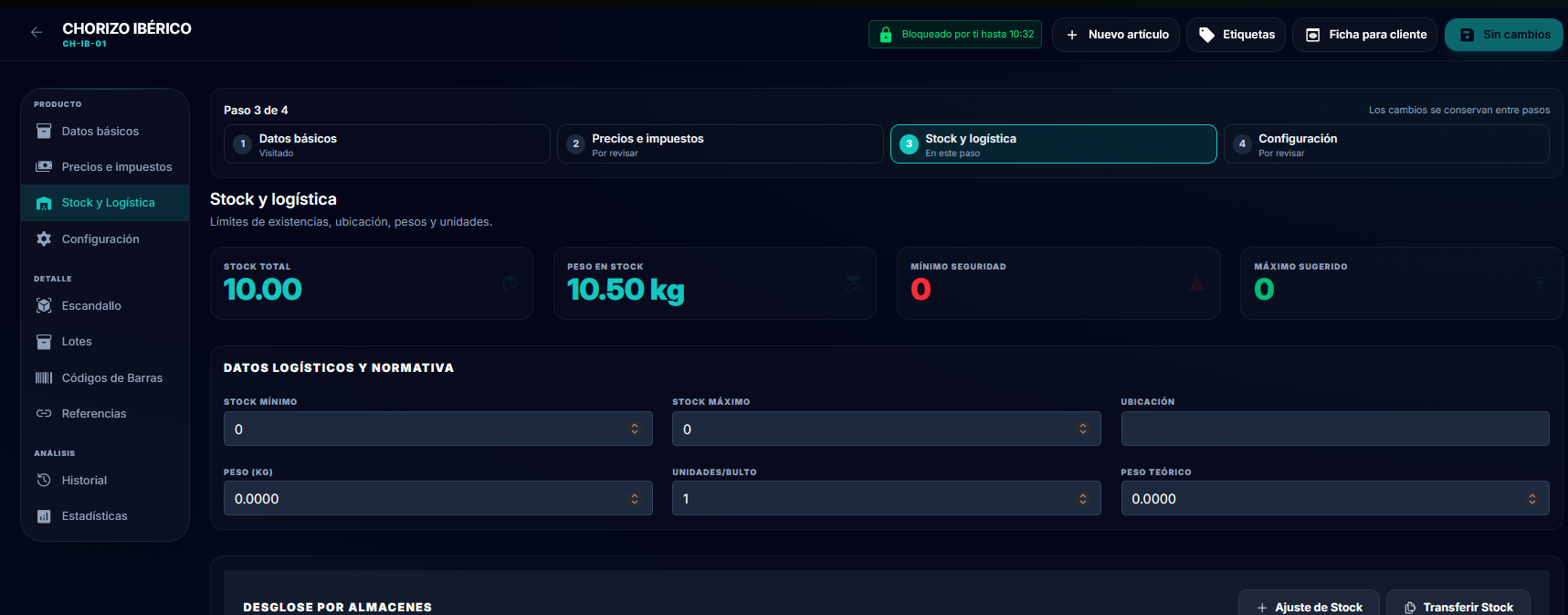
Ficha del chorizo ibérico: stock y logística del producto terminado. Captura ilustrativa: las cantidades y los importes pueden diferir del ejemplo de 30 piezas. Pulsa para ampliar. 
Otro ejemplo de stock del producto terminado con unidades y peso total. Captura ilustrativa: las cantidades y los importes pueden diferir del ejemplo de 30 piezas. Pulsa para ampliar. 
Desglose de existencias del chorizo ibérico por lote. Captura ilustrativa: las cantidades y los importes pueden diferir del ejemplo de 30 piezas. Pulsa para ampliar. 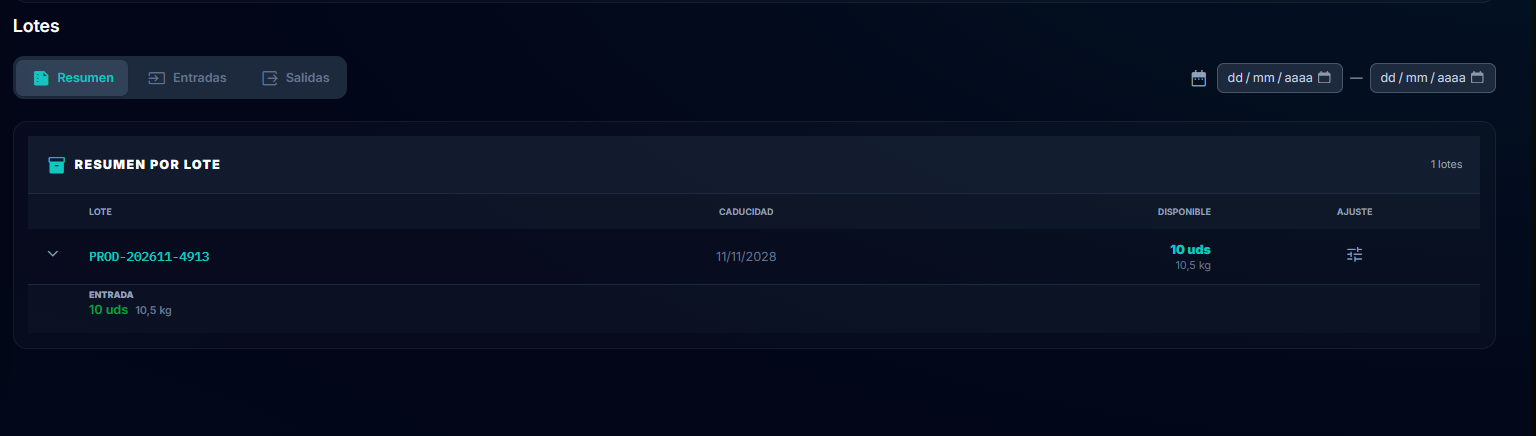
Listado de lotes del producto terminado. Captura ilustrativa: las cantidades y los importes pueden diferir del ejemplo de 30 piezas. Pulsa para ampliar. - El coste cuadra
Coste de componentes = suma de precio por kilo × kilos de cada línea. Divide entre 10,5 para el coste por kilo o entre 30 para el coste por pieza. - La trazabilidad enlaza el lote con sus materias primas
Busca el lote del chorizo en Trazabilidad: debe figurar como entrada de producción. - Vende una pieza de prueba
En un albarán de venta, introduce 1 unidad con su peso real y elige el lote. El importe se calcula como precio por kilo × peso. Comprueba que el stock baja de 30 a 29 unidades y de 10,5 a 10,15 kg (10,5 - 0,350). En la pestaña Lotes, revisa que el lote seleccionado registra la salida de 1 unidad y 0,35 kg, y queda disponible con 29 unidades y 10,15 kg.
Stock del producto tras vender 1 unidad de 0,350 kg: quedan 29 unidades y 10,15 kg. Pulsa para ampliar. 
Stock del lote tras la venta: salida de 1 unidad (0,35 kg) y disponible de 29 unidades (10,15 kg). Pulsa para ampliar.